ps怎么做拍立得效果

 时间:2026-02-15 06:10:00

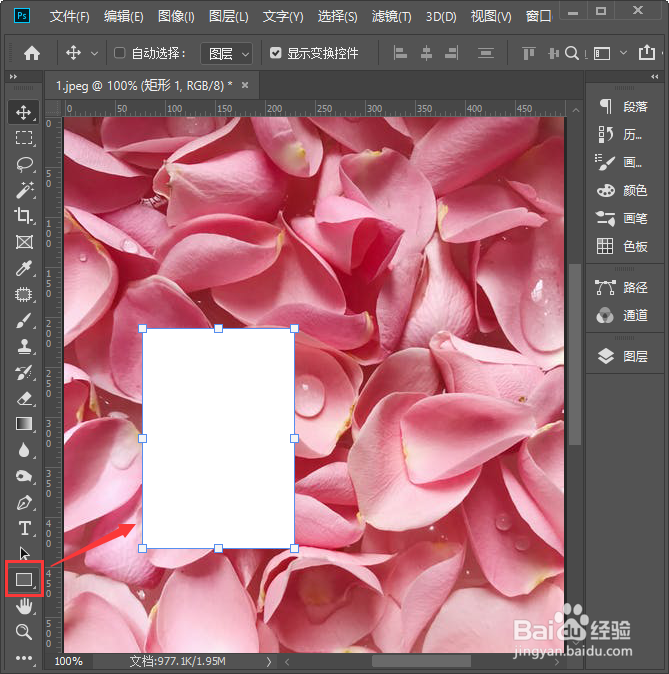
1、我们在图片上面,用【矩形工具】画出一个白色长方形形状,如图所示。
ps怎么做拍立得效果

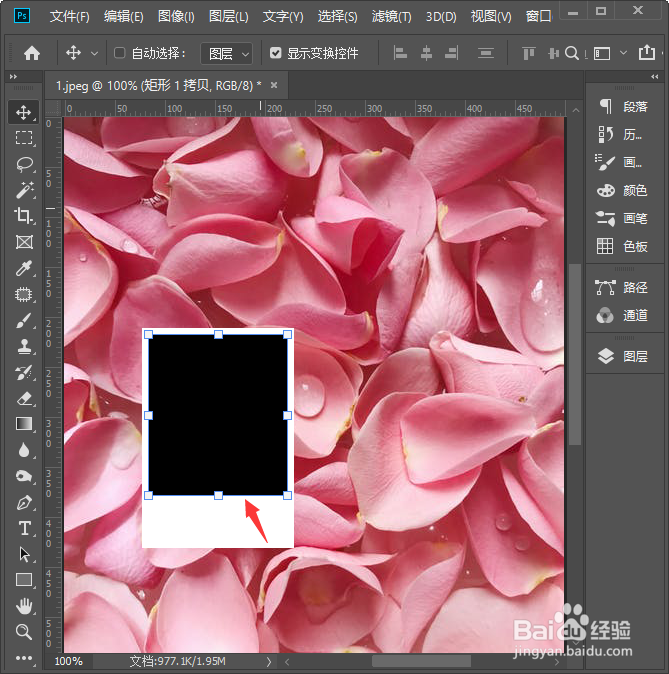
2、我们把白色的形状拷贝一个出来,把填充颜色设置为黑色,然后把它缩小一点,如图所示。
ps怎么做拍立得效果

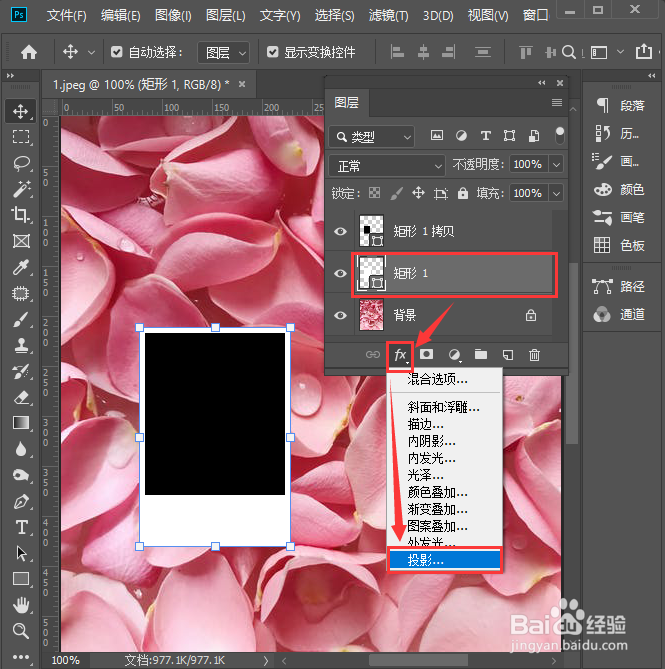
3、我们选中白色的形状,点击【FX】找到【投影】,如图所示。

ps怎么做拍立得效果

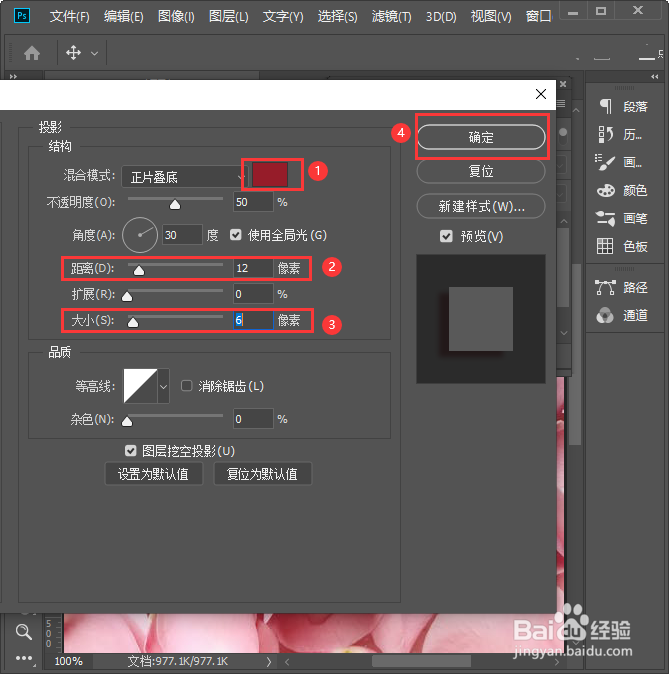
4、我们把混合模式的颜色设置为深红色,然后调整距离和大小,点击【确定】,如图所示。
ps怎么做拍立得效果

5、接下来,我们选中黑色的形状,点击【FX】找到【混合选项】,如图所示。

ps怎么做拍立得效果

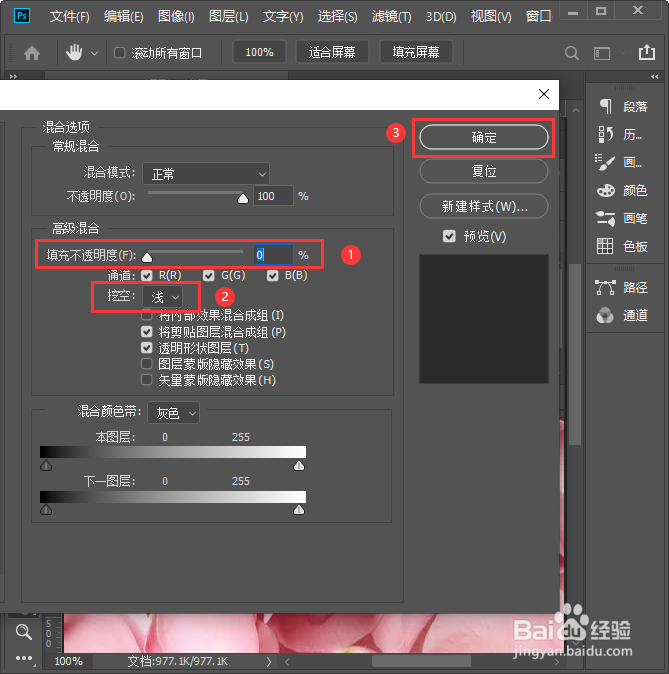
6、我们把填充不透明度调整为【0】,然后把挖空设置【浅】,点击【确定】。

ps怎么做拍立得效果

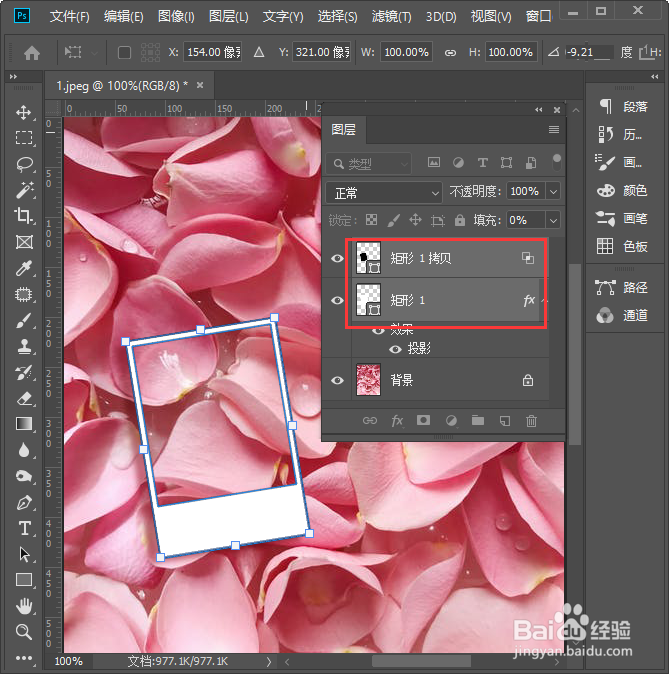
7、我们把黑白的两形状一起选中,然后旋转合适的角度,如图所示。

ps怎么做拍立得效果

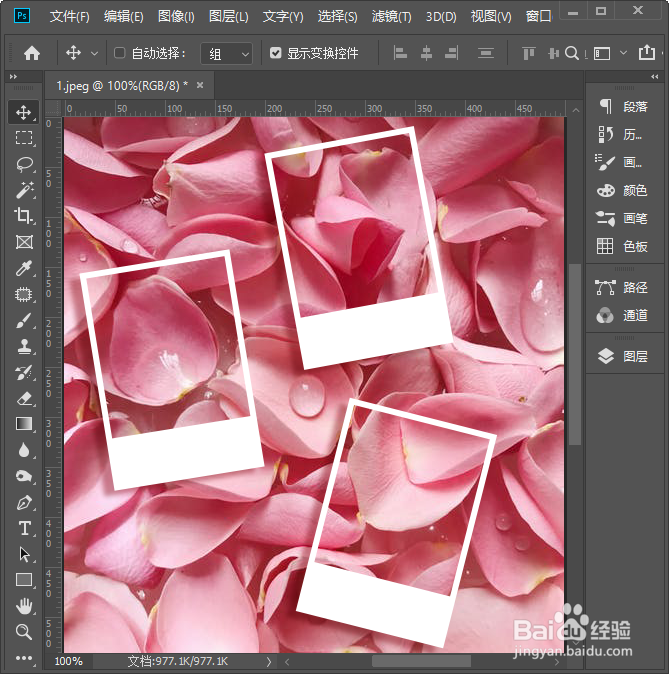
8、最后,我们再复两组形状出来,摆放在图片的合适位置上就完成了。

ps怎么做拍立得效果

  • 用Photoshop制作连体文字
  • ps图片怎么添加下雪效果
  • photoshop波纹效果如何实现
  • ps怎么制作一个圆形扇面的水墨画效果?
  • PS怎样设置图像的海洋波纹效果
  • 热门搜索
    包皮长怎么戴安全套 藕怎么做好吃 钱串子的养殖方法 燕鱼怎么养 特殊符号大全 性功能减退怎么办 什么粽子好吃 家常豆腐的做法视频 土豆烧排骨的家常做法 牙龈出血的治疗方法