利用EXCEL制作工资条超级简单的方法

 时间:2026-02-15 03:15:21

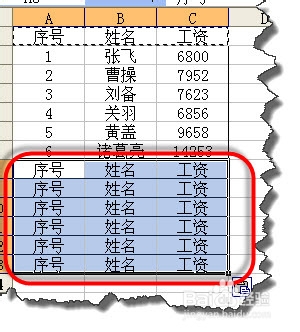
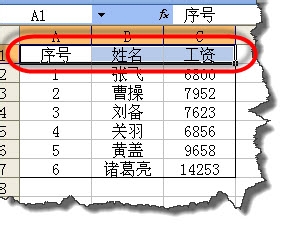
1、如图:打开工资表,并选择表头字段。按CTRL+C进行复制。
利用EXCEL制作工资条超级简单的方法

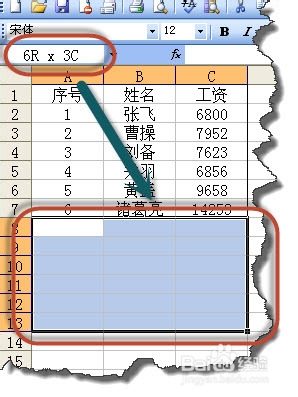
2、选择和员工人数同行数,同列数的区域,按住CTRL+V进行粘贴。

利用EXCEL制作工资条超级简单的方法

3、如何快速的达到上面要求呢,快速选择区域呢?很简单,以本表格为例。人员占6行3列。我们在选择区域的时候注意名称框就可以了。
利用EXCEL制作工资条超级简单的方法

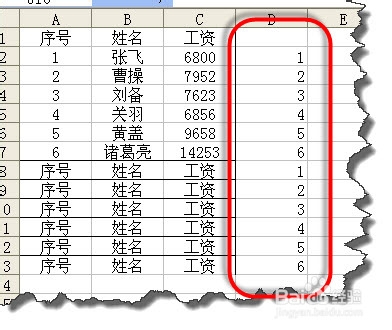
4、在旁边的辅助列里对话原来工资表和新粘贴的两个区域分别序列填充。如图

利用EXCEL制作工资条超级简单的方法

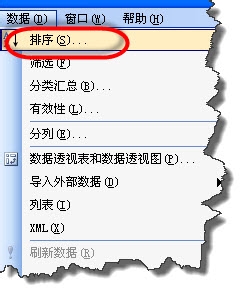
5、单击表格里任意一单击单元格,在数据菜单下打开“排序”对话框

利用EXCEL制作工资条超级简单的方法

6、在“排序”对话框里,选择关键字为辅助列,并以升序进行排序。

利用EXCEL制作工资条超级简单的方法

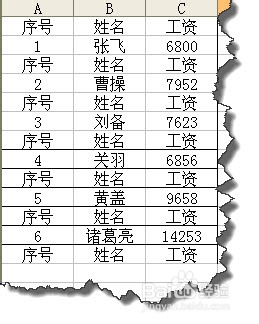
7、看一下效果是不是很快就得到工资条了

利用EXCEL制作工资条超级简单的方法

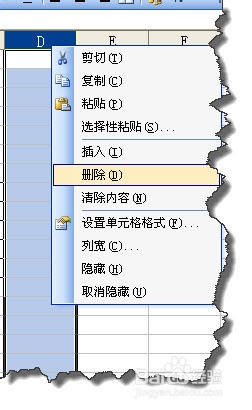
8、最后删除辅助列,这样工资条就彻底做好了。

利用EXCEL制作工资条超级简单的方法

  • EXCEL工资条的制作
  • 工资条怎么制作
  • 工资条怎样制作呢?
  • excel如何制作表格
  • excel表格怎么求和
  • 热门搜索
    胆囊息肉是怎么回事 88影视网电视剧大全 72种啪姿势大全 手机系统怎么升级 补汤食谱大全 新浪微博怎么看访客 成语词典大全 红烧茄子的做法大全 巴氏腺囊肿怎么引起的 衣服尺码怎么看