Excel如何快速查找对应数据

 时间:2024-10-12 10:47:22

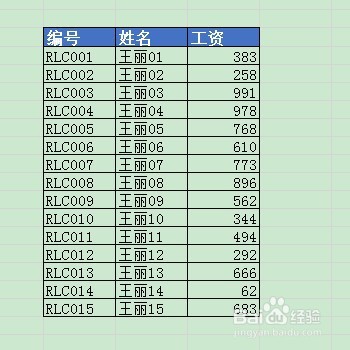
1、打开案例列表,如下图所示:

Excel如何快速查找对应数据

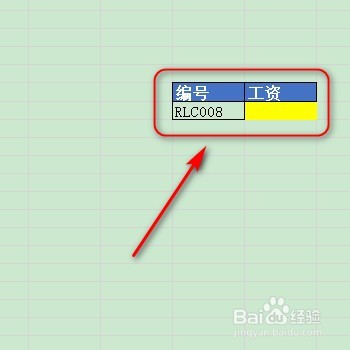
2、假如你的公司员工庞大,对方要查他领出的工资。给你一个员工编码,那么你现在表单里面创建两个单元格,如下图所示:
Excel如何快速查找对应数据

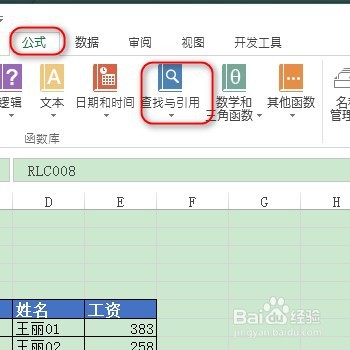
3、之后选中工资标题下的单元格,点击公式——查找与引用

Excel如何快速查找对应数据

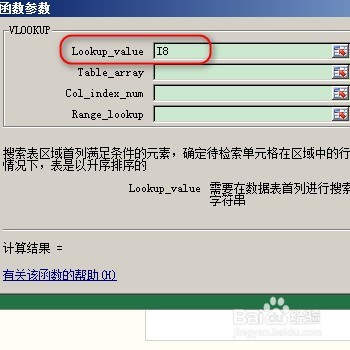
4、选择VLOOKUP函墙绅褡孛数,弹出函数参数窗口。第一个Lookup_value后填写I8(这个意思就是要查找编号),
Excel如何快速查找对应数据

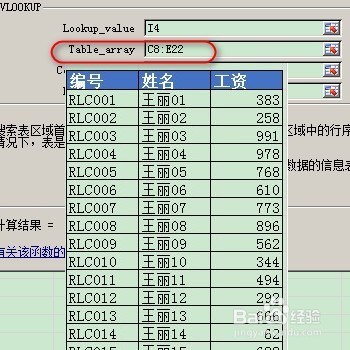
5、Table_array选择编号至工资区域范围,也就是c8:e22范围。
Excel如何快速查找对应数据

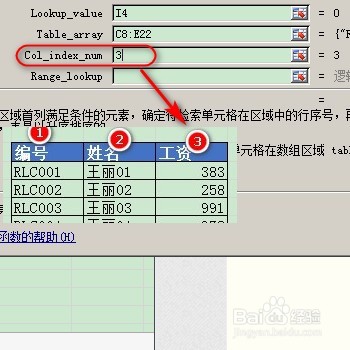
6、col_index_num填写3(这个意思是说要查找数据在第三列,也就是工资列)
Excel如何快速查找对应数据

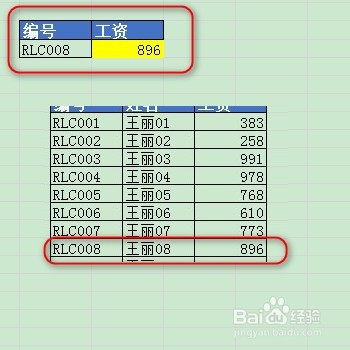
7、之后按回车键,就会显示此编号对应的工资数据。如下图所示:

Excel如何快速查找对应数据
  • Excel中如何根据筛选内容查找对应值?
  • 如何在excel中进行匹配对应
  • EXCEL如何进行多条件的数据查找返回
  • Excel怎么提取多列中的首个数据
  • 如何用Excel快速提取指定条件的数据
  • 热门搜索
    小龙虾怎么做 vlookup怎么用详细步骤 胡豆的做法 烧白的家常做法 亳怎么读 芃怎么读 郦怎么读 幼师证怎么考 隽怎么读 鲍鱼怎么做最简便最好吃呢