1、打开最新版本 驱动精灵

2、打开 驱动精灵的界面
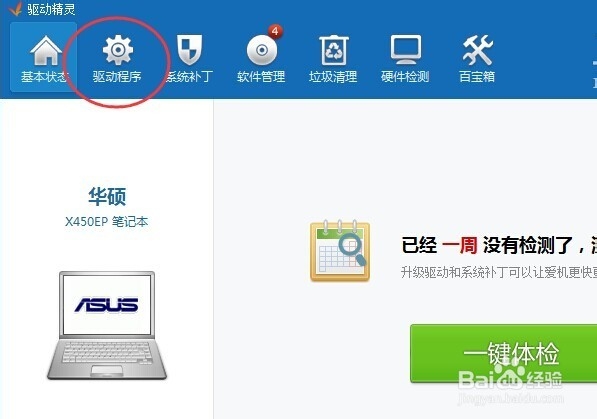
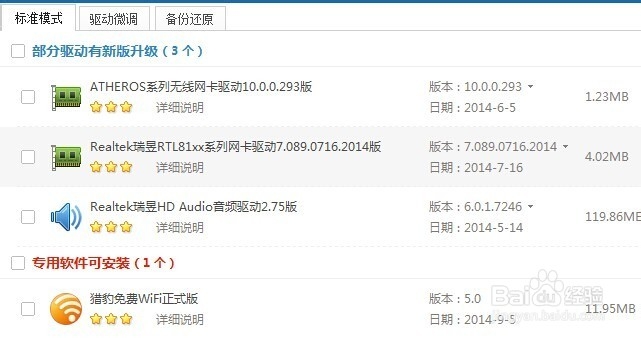
3、在栏目中看到自己可以更新的显卡驱动 如下有网卡驱动 和 音频驱动可以更新。
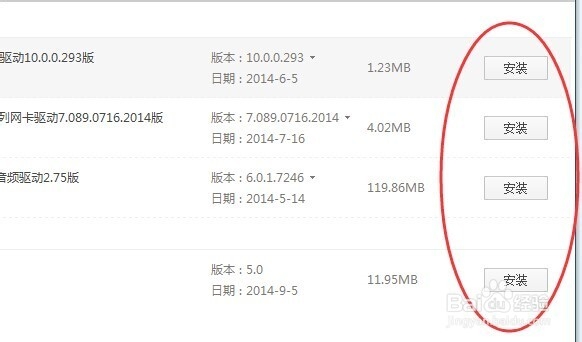
4、点击在右边的安装 就可以直接更新了。
5、等待安装即可

6、自动弹出“设备驱动程序安装向导”点击“下一步”。
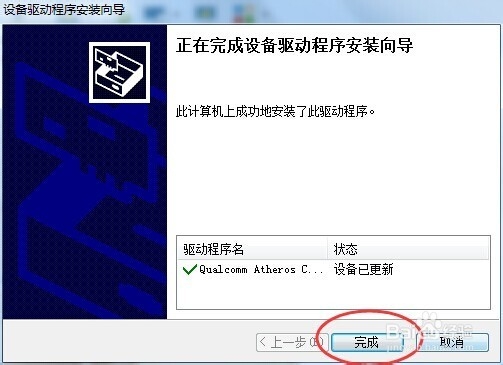
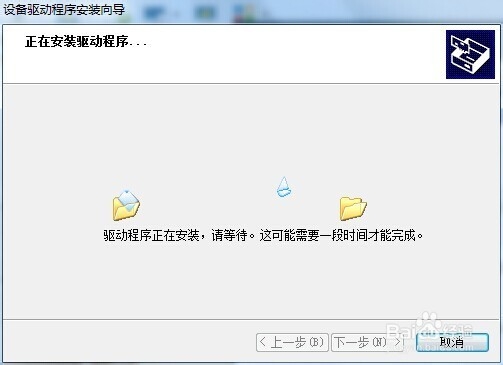
7、如图 ,安装中
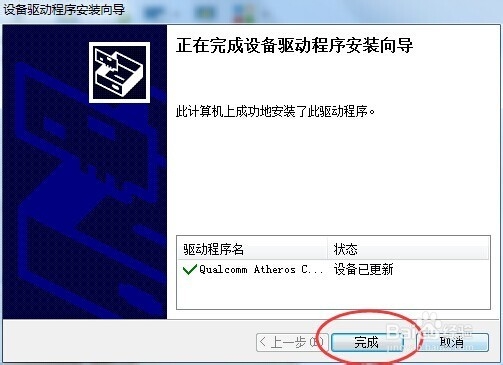
8、点击“完成”完成更新。
9、所有的驱动都可以这样更新 显卡更新 网卡更新 笔记本触控屏更新 驱动升级。
时间:2026-05-02 09:30:58
1、打开最新版本 驱动精灵
2、打开 驱动精灵的界面
3、在栏目中看到自己可以更新的显卡驱动 如下有网卡驱动 和 音频驱动可以更新。
4、点击在右边的安装 就可以直接更新了。
5、等待安装即可
6、自动弹出“设备驱动程序安装向导”点击“下一步”。
7、如图 ,安装中
8、点击“完成”完成更新。
9、所有的驱动都可以这样更新 显卡更新 网卡更新 笔记本触控屏更新 驱动升级。
