如何在u启动win8pe下低级格式化硬盘

 时间:2026-02-16 09:15:35

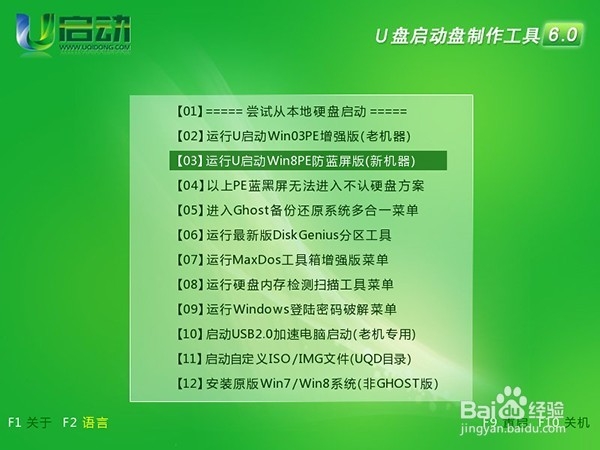
1、制作一个u启动u盘启动盘;制作完成后勿将u启动u盘拔出,直接重启电脑,在出现开机画面时用一键u盘启动快捷键的方法进入u启动主菜单界面,并选择【03】运行u启动win8pe防蓝屏版(新机器)按回车键确认选择,如下图所示:
如何在u启动win8pe下低级格式化硬盘

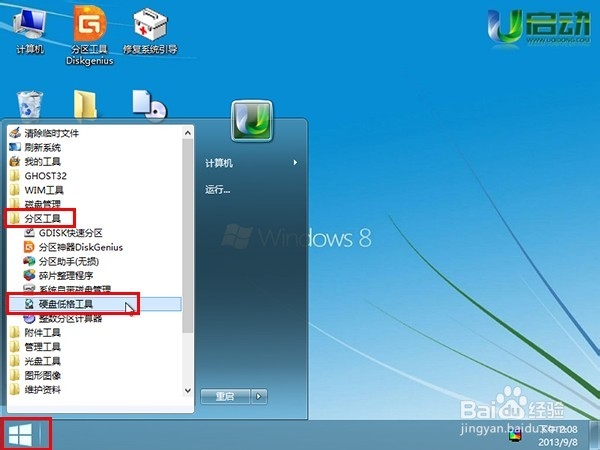
2、然后点击u启动win8pe系统桌面依次点击左下角的“windows图标——分区工具——硬盘低格工具”打开工具窗口,如下图所示:
如何在u启动win8pe下低级格式化硬盘

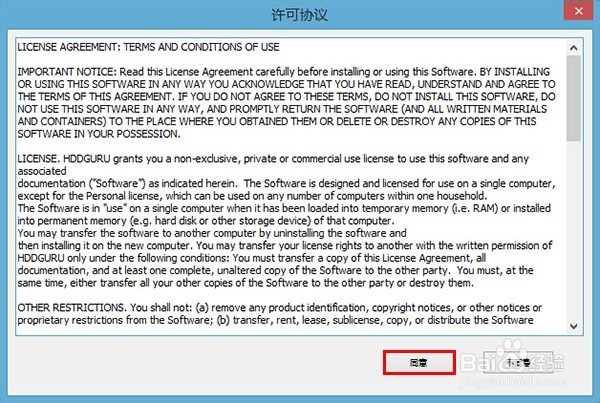
3、在弹出的窗口中点击“同意”按钮,打开工具,如下图所示:

如何在u启动win8pe下低级格式化硬盘

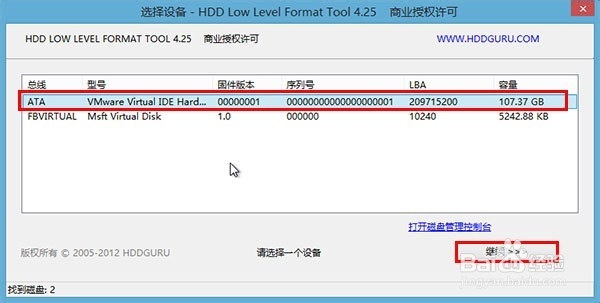
4、随即进入到硬盘低格工具主窗口中,我们单击选择需要低格的硬盘,再点击“继续”按钮,如下图所示:
如何在u启动win8pe下低级格式化硬盘

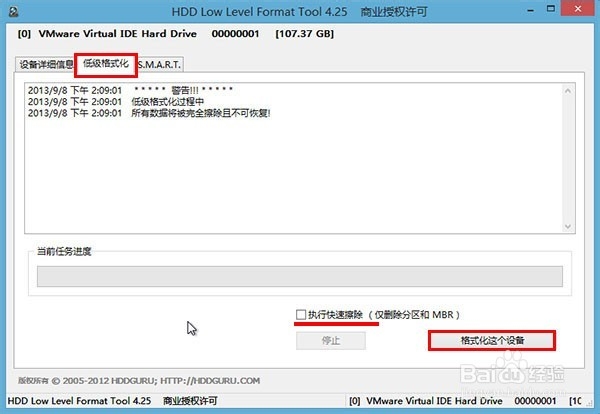
5、接着单击选择低级格式化,再点击“格式化这个设备”,却无勾选执行快速擦除项,如下图所示:
如何在u启动win8pe下低级格式化硬盘

6、随后会弹出警告窗,点击“是”按钮即可,如下图所示:

如何在u启动win8pe下低级格式化硬盘

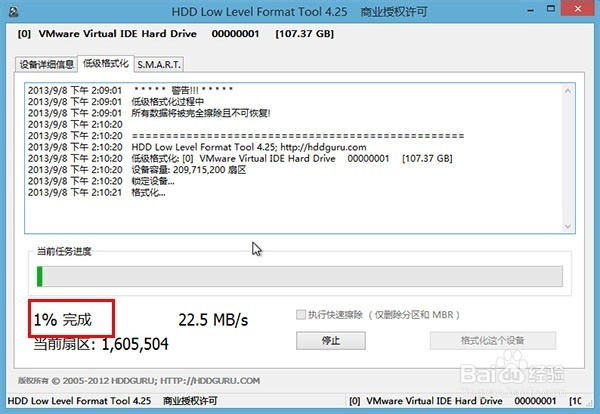
7、完成上面的操作后等待硬盘低级格式化100%完成即可,如下图所示:

如何在u启动win8pe下低级格式化硬盘

  • 惠普工作站安装win7系统UEFI BIOS中如何设置
  • 惠普台式机如何进入BIOS
  • Windows 10操作系统如何删除普通凭据
  • 电脑蓝屏错误0x00000050怎么办?
  • GUID分区如何装Win7
  • 热门搜索
    红豆减肥法周瘦10斤 华山旅游攻略 一日三餐减肥食谱 肚子怎么减肥 最终幻想3攻略 毛周角化症怎么治疗 家具颜色搭配 减肥食品排行榜 日语的的怎么写 哺乳期能吃减肥药吗