SharePoint软件中怎么添加图层标签

 时间:2024-10-12 03:20:09

1、 在计算机中,打开SharePoint软件,鼠标左键选择文件夹,右键选择【新建】html网页,并打开代码编辑器,如下图所示。

SharePoint软件中怎么添加图层标签

2、 接着,在网页右边的工具箱中,选择图层标签,如下图所示。

SharePoint软件中怎么添加图层标签

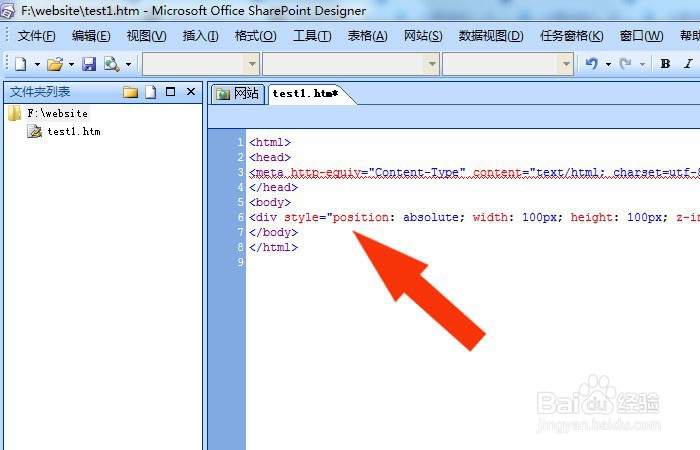
3、 然后,在代码窗口中,把图层标签拖放到代码中,如下图所示。

SharePoint软件中怎么添加图层标签

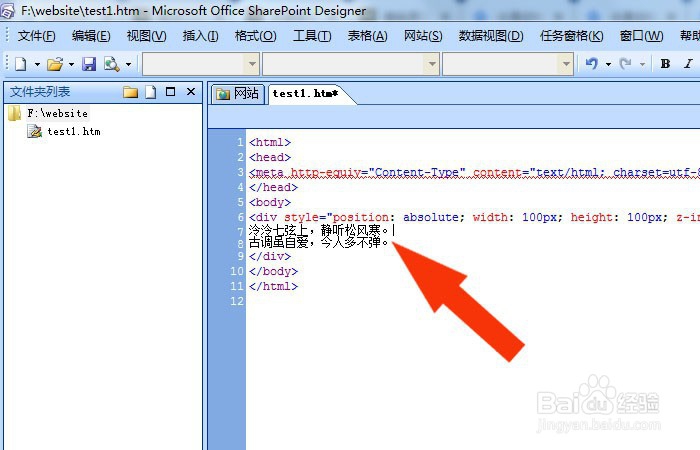
4、 接着,在图层标签代码中输入文字,比如唐诗,如下图所示。

SharePoint软件中怎么添加图层标签

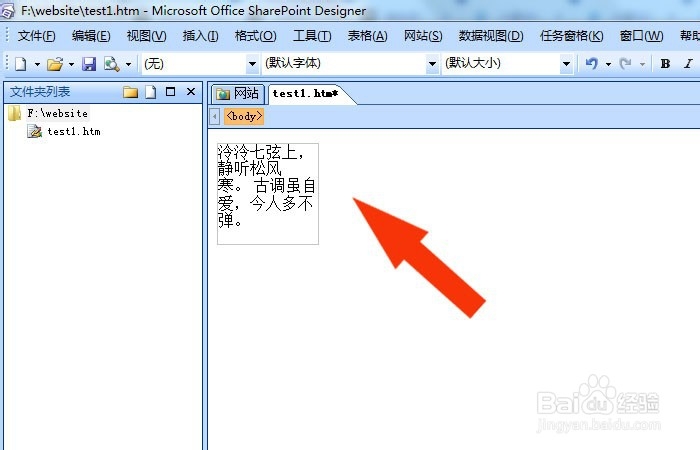
5、 然后,在浏览器视图中,可以看到添加图层标签的网页效果,如下图所示。

SharePoint软件中怎么添加图层标签

6、 接着,在网页右边的工具箱中,选择换行标签,如下图所示。

SharePoint软件中怎么添加图层标签

7、 然后,在代码窗口中,把换行标签拖放到代码中,如下图所示。

SharePoint软件中怎么添加图层标签

8、 最后,在浏览器视图中,可以看到添加图层标签,文字换行的效果了,敛财醣沁并单击【保存】按钮,如下图所示。通过这样的操作就学会了在SharePoint软件中添加图层标签了。

SharePoint软件中怎么添加图层标签
  • pr怎么把视频画面变清晰
  • 2019版Pr如何新建静态字幕?
  • PR如何在链接媒体中对齐时间码
  • premiere的螺旋框转场效果怎么制作
  • PR如何制作“多画面电视墙”效果
  • 热门搜索
    我们的生活充满阳光伴奏 冬天嘴唇干裂怎么办 旅行箱尺寸怎么算 湘西生活网 如何营销产品 苯并芘怎么读 生活广角 如何怀孕快 如何写论文摘要 海尔的冰箱怎么样