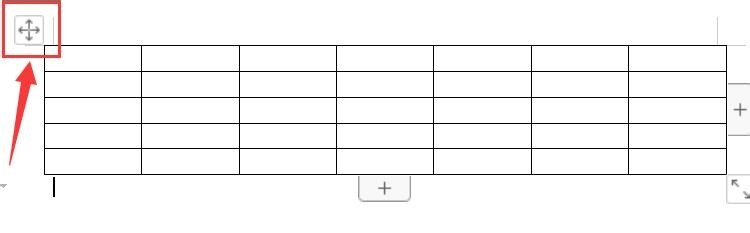
1、我们打开一个带有word的表格文件。鼠标指向该表格,然后点击如图所示的位置,选中表格
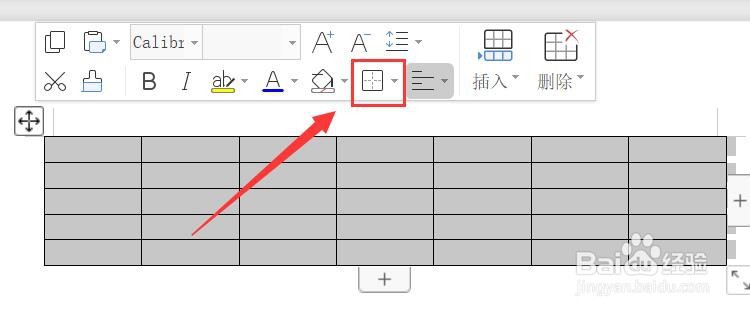
2、选中表格后,我们点击边框的右侧向下箭头
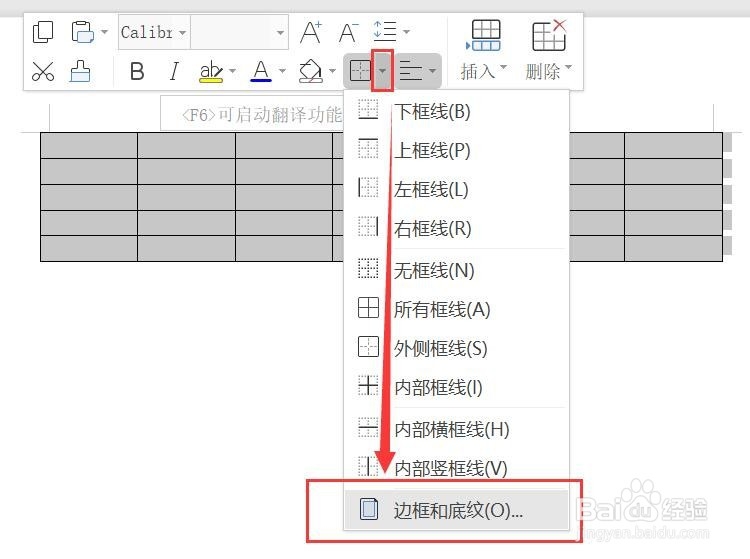
3、在出来的菜单中,点击边框和底纹
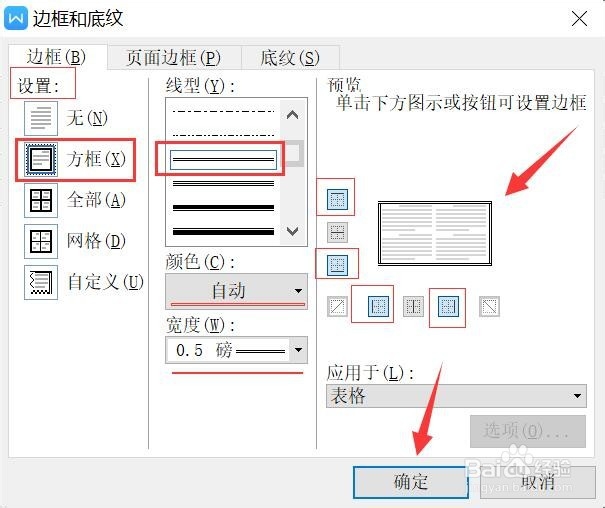
4、在线型的位置,上下滑动,可以选择样式。点击后,则选中该样式
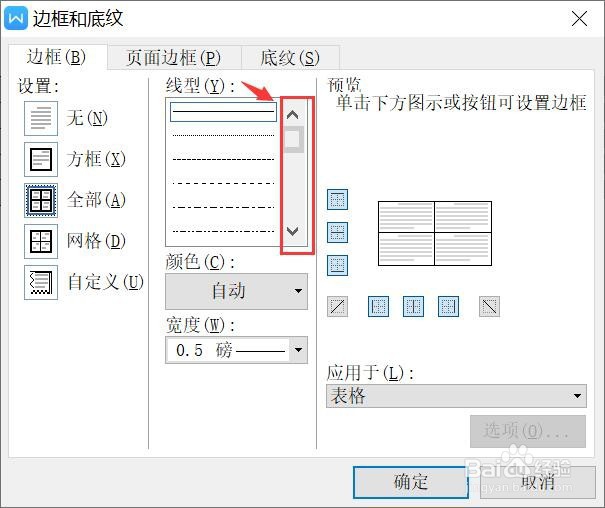
5、然后我要设置的位置是四个边,则我选中左侧的方框,颜色和宽度我暂时默认不设置。然后在右侧有预览效果图,看效果满意则点击确定即可。
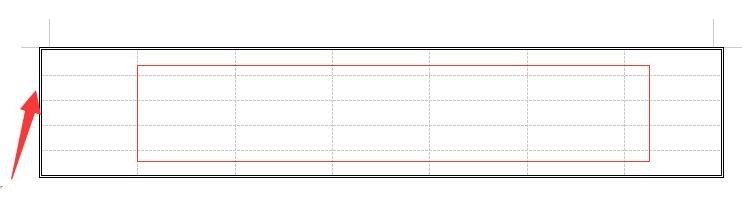
6、确定后,表格样式生效,可以看到表格的边框为双实线,但是里面的线是虚线。那是因为我们刚刚没有设置表格里面的线条样式
7、我们再次重复上次操作,选中表格,点击边框和底纹。在出来的设置中,点击自定义,选中单实线,在预览位置,点击横竖线,最后点击确定。

8、则最后表格的外边框和内线条的样式就设置完成了,如下图

