1、在幻灯片中先输入艺术字
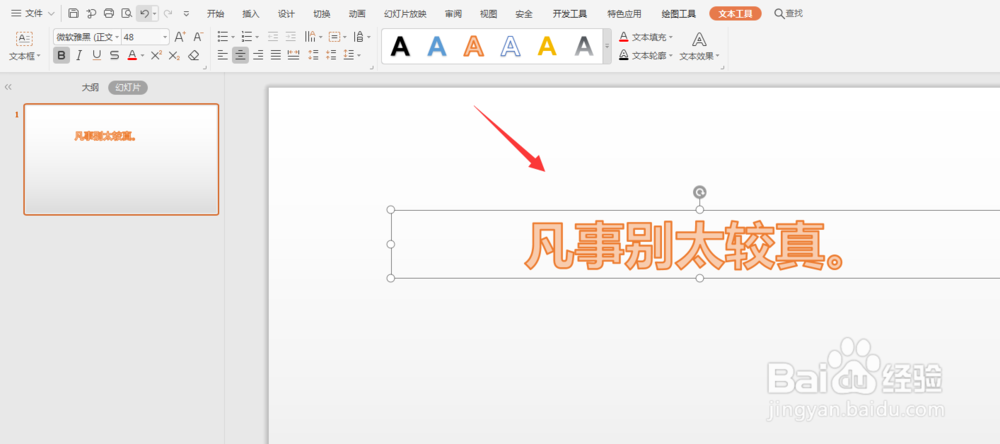
2、选中艺术字,打开右侧的对象属性栏
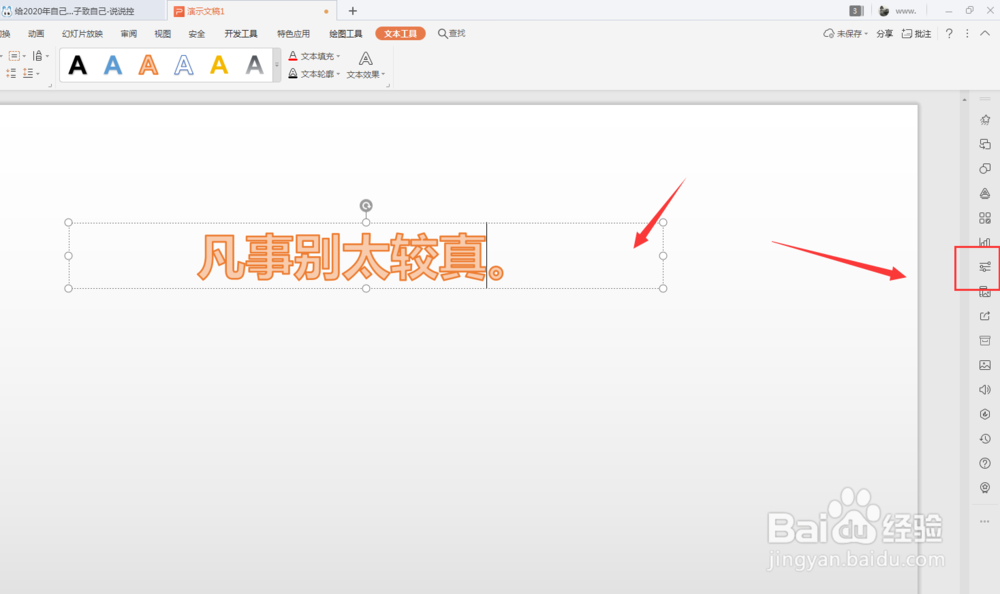
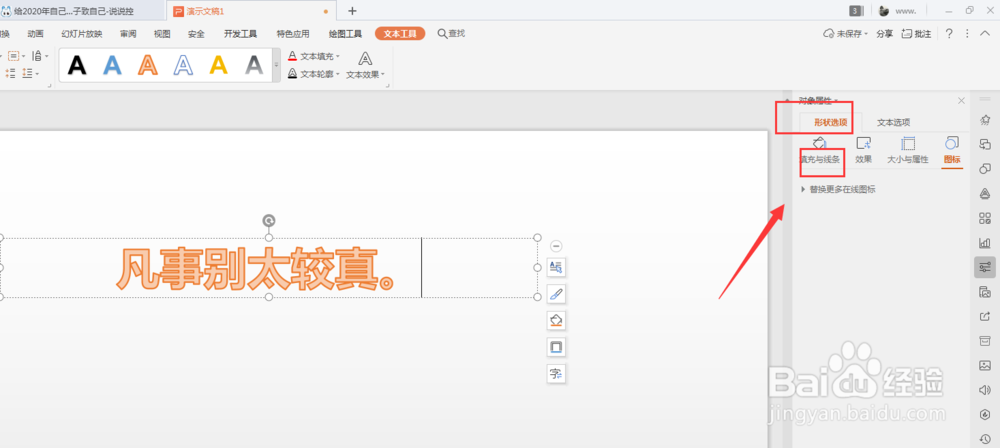
3、在打开对象选项中,选择如图的填充线条样式
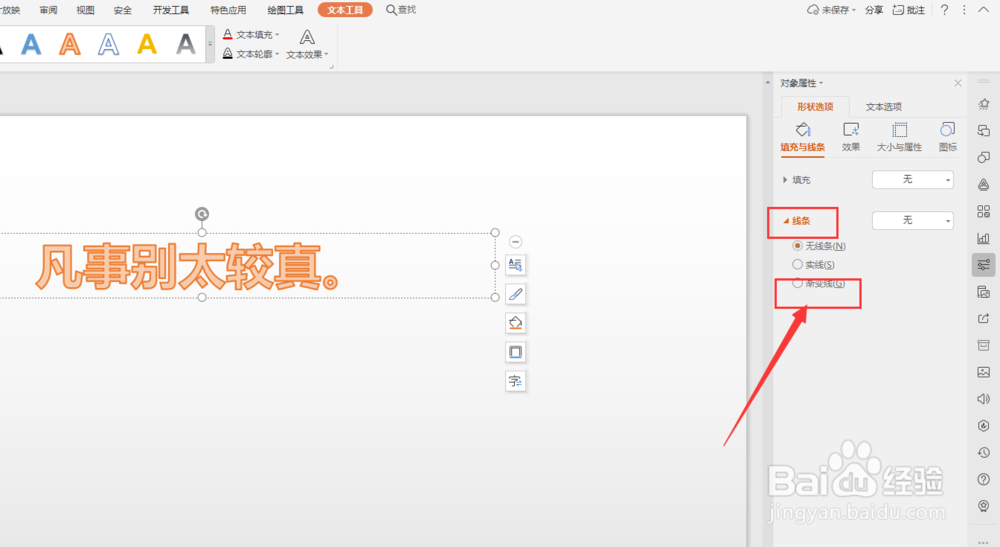
4、然后选择如图的【渐变线条】属性
5、打开下方的颜色条,更改渐变的颜色
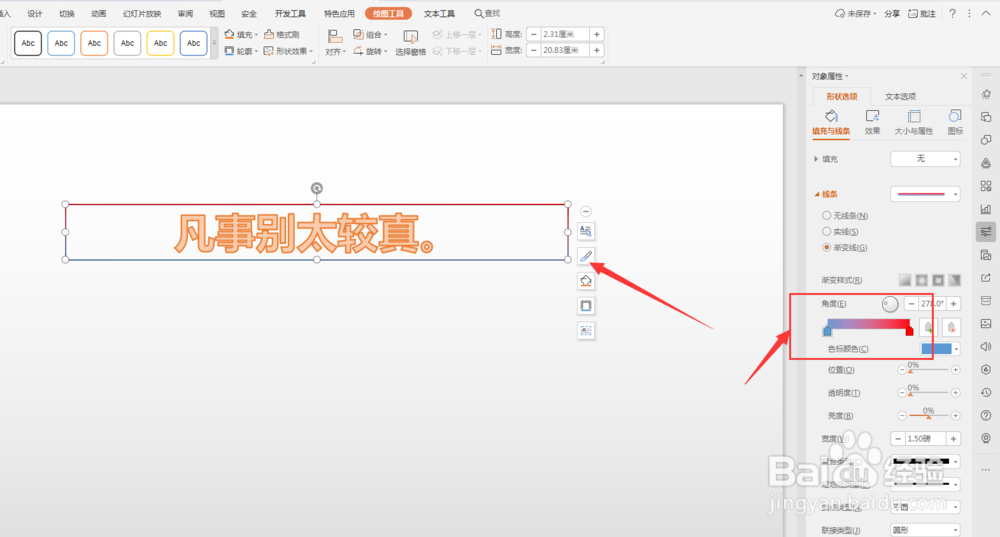
6、调整渐变样式,调整下方线条属性值,得到如图渐变效果

7、总结:
1.在幻灯片中输入艺术字
2.选中艺术字,打开右侧的对象属性栏
3.打开对象选项中,选择填充线条样式
4.选择【渐变线条】属性
5.打开下方的颜色条,更改渐变的颜色
6.调整渐变样式,调整下方线条属性值,得到渐变效果
时间:2026-04-29 12:25:23
1、在幻灯片中先输入艺术字
2、选中艺术字,打开右侧的对象属性栏
3、在打开对象选项中,选择如图的填充线条样式
4、然后选择如图的【渐变线条】属性
5、打开下方的颜色条,更改渐变的颜色
6、调整渐变样式,调整下方线条属性值,得到如图渐变效果
7、总结:
1.在幻灯片中输入艺术字
2.选中艺术字,打开右侧的对象属性栏
3.打开对象选项中,选择填充线条样式
4.选择【渐变线条】属性
5.打开下方的颜色条,更改渐变的颜色
6.调整渐变样式,调整下方线条属性值,得到渐变效果
