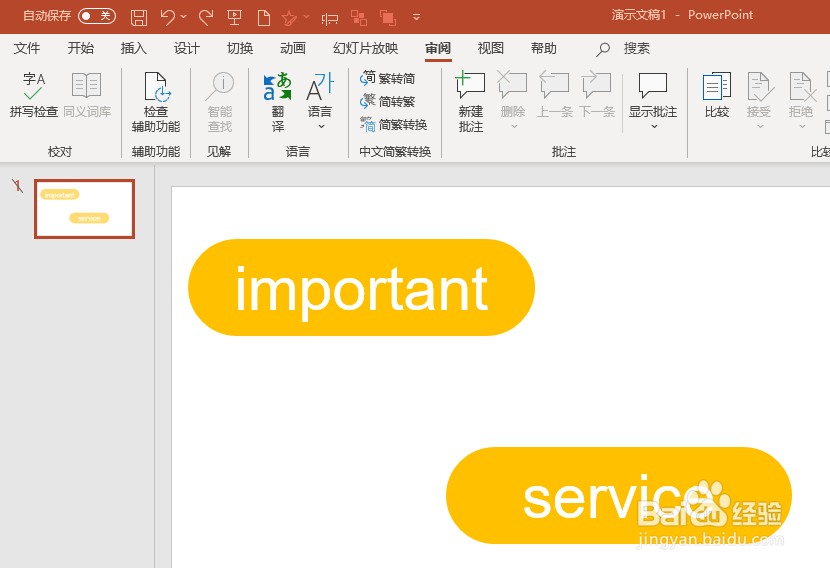
1、打开要翻译的文件。如图:
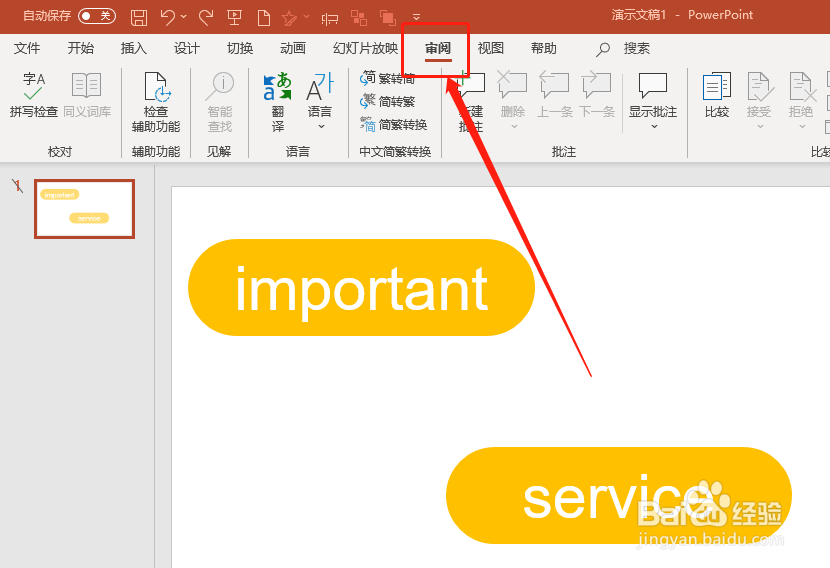
2、点击“审阅”选项卡。如图:
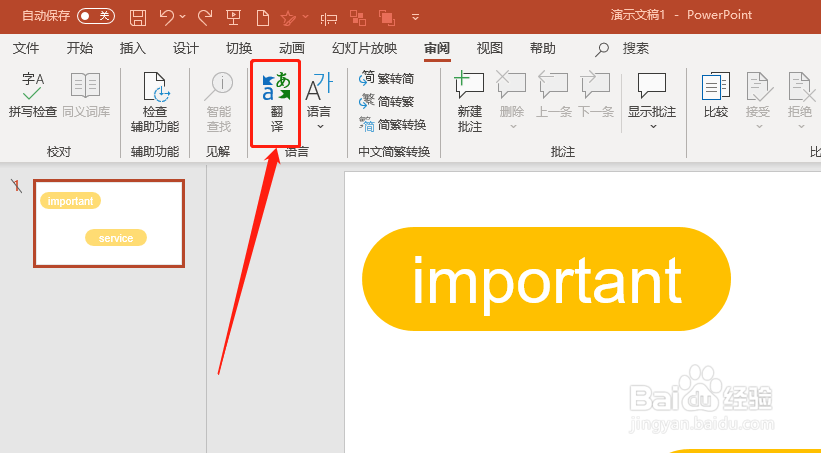
3、点击翻译。如图:
4、此时,会出现工具栏。如图:
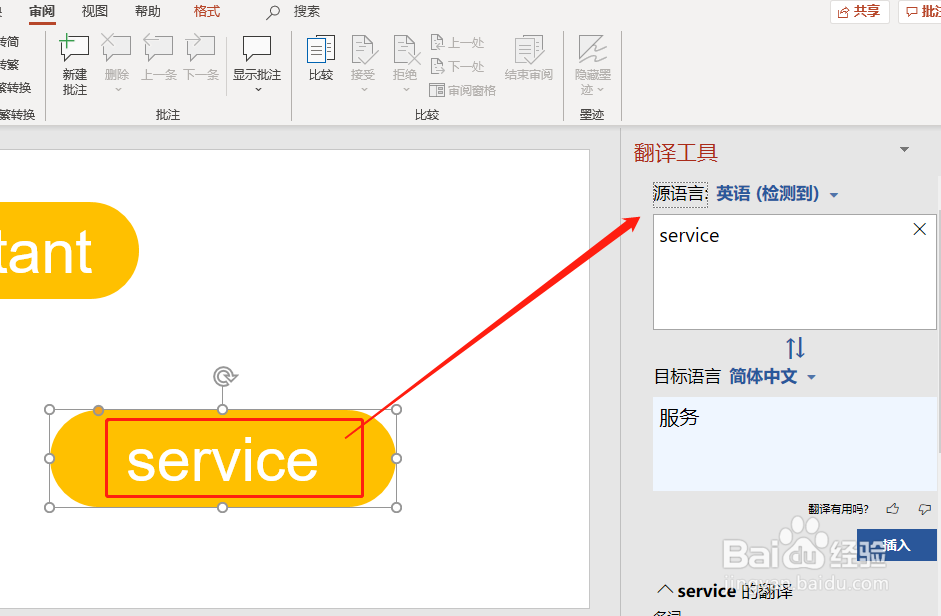
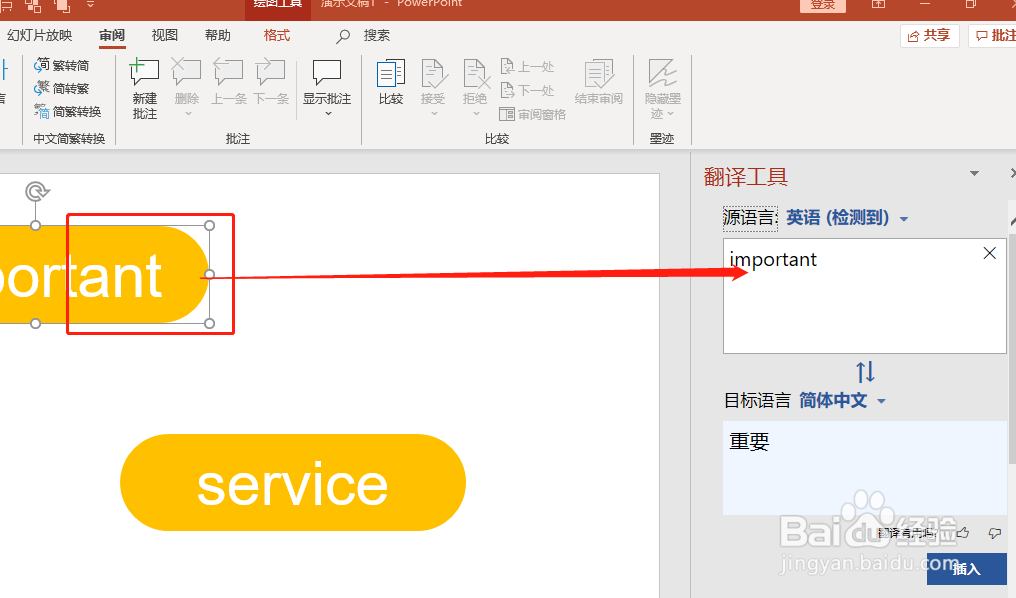
5、选中有字体的区域,会自动识别。如图:
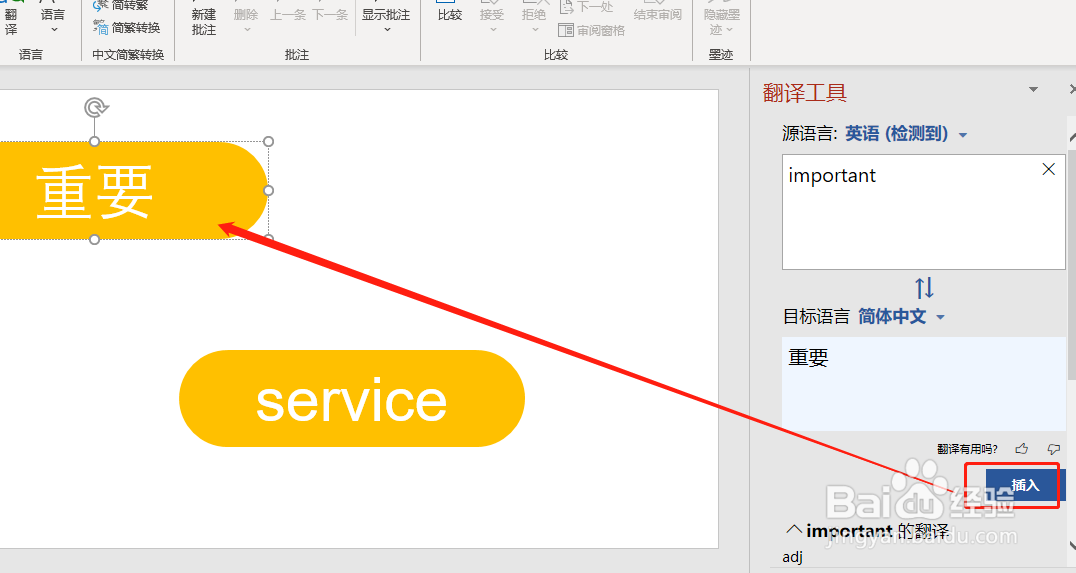
6、点击插入,翻译内容会自动填充。如图:
1、1.选中审阅。
2.打开翻译工具栏。
3.选中要翻译的区域,插入翻译内容即可。
时间:2026-04-22 17:40:34
1、打开要翻译的文件。如图:
2、点击“审阅”选项卡。如图:
3、点击翻译。如图:
4、此时,会出现工具栏。如图:
5、选中有字体的区域,会自动识别。如图:
6、点击插入,翻译内容会自动填充。如图:
1、1.选中审阅。
2.打开翻译工具栏。
3.选中要翻译的区域,插入翻译内容即可。
