1、你会看到段落之间有很多空行,如下图,现在要消除这些有段落标记的空行

2、第一,找到开始选项卡下的替换

3、第二,先删除所有空格,在查找内容:空格 ,替换为中什么都不输入,再全部替换
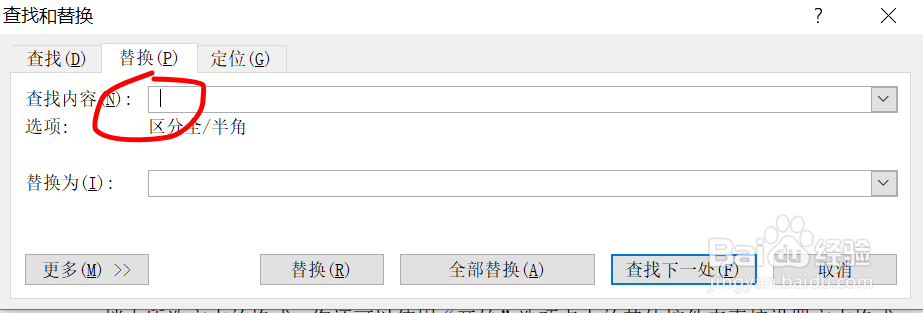

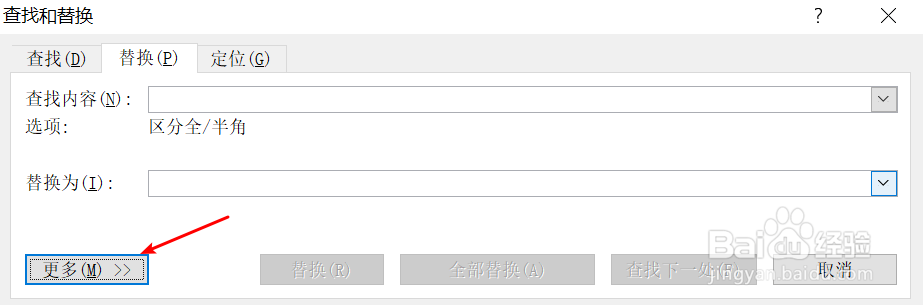
4、第三,再次打开替换选项,查找内容:更多选项中的段落标记,选2次,详见下图,替换为中1个段落标记,最后全部替换


5、第四,看看最后的效果吧,完整的段落挨着了

时间:2026-04-27 05:10:22
1、你会看到段落之间有很多空行,如下图,现在要消除这些有段落标记的空行
2、第一,找到开始选项卡下的替换
3、第二,先删除所有空格,在查找内容:空格 ,替换为中什么都不输入,再全部替换
4、第三,再次打开替换选项,查找内容:更多选项中的段落标记,选2次,详见下图,替换为中1个段落标记,最后全部替换
5、第四,看看最后的效果吧,完整的段落挨着了
