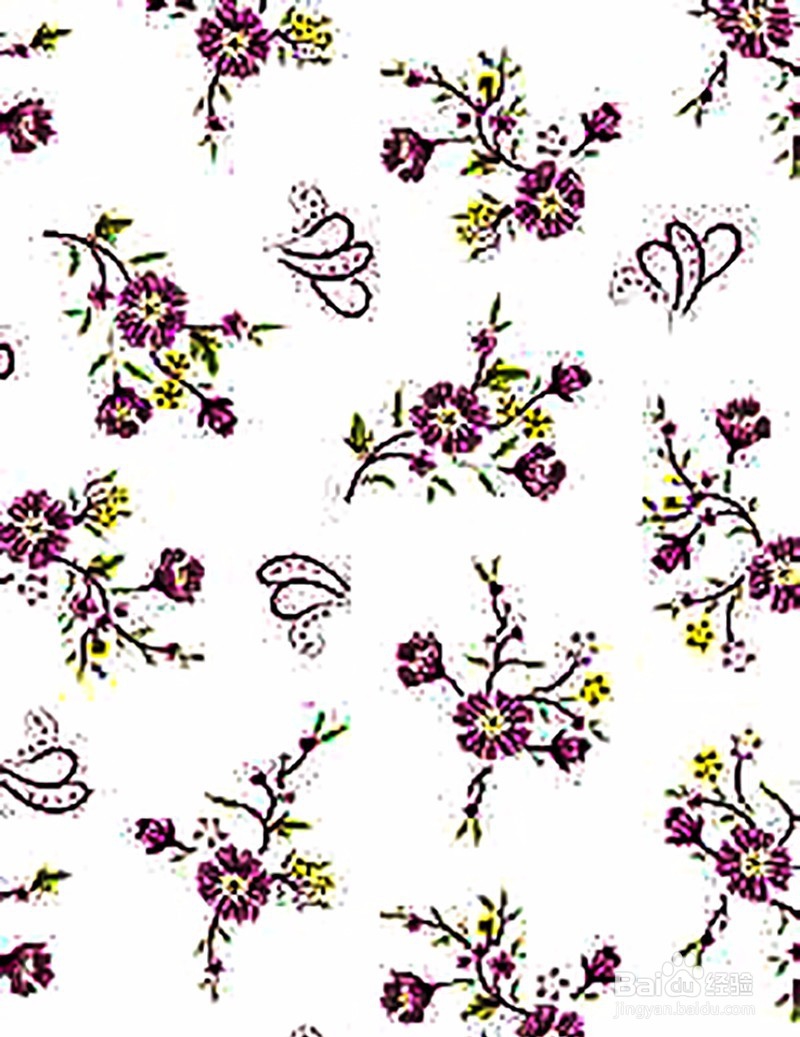
1、0.原图是这样的。
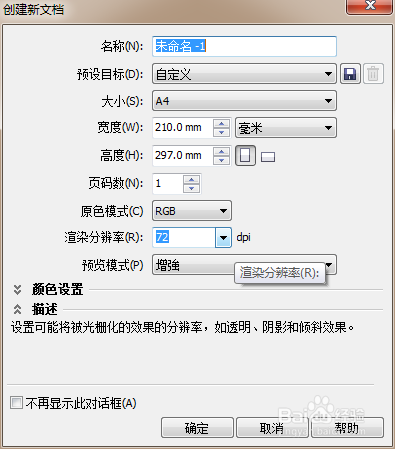
2、1.打开cdr,新建一个文件或者按ctrl+n

3、2.文档属性如图
4、3.导入一张图片图片随意并调整大小
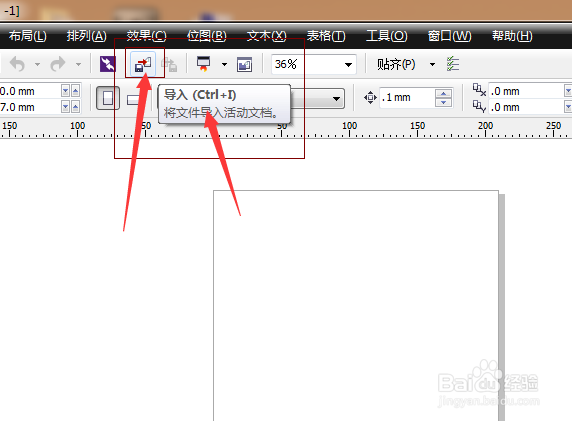
5、4.点击页面导入
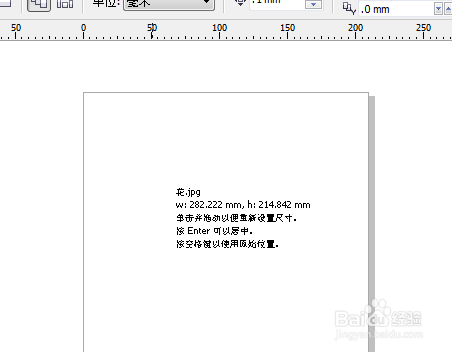
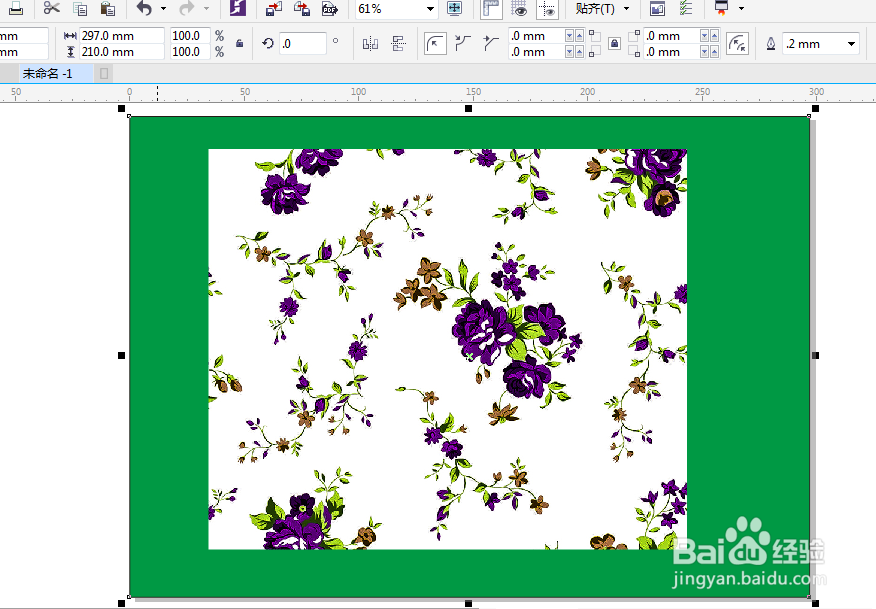
6、5.调整图片到合适的大小,给背景添加一个颜色,并锁定,按F4到页高
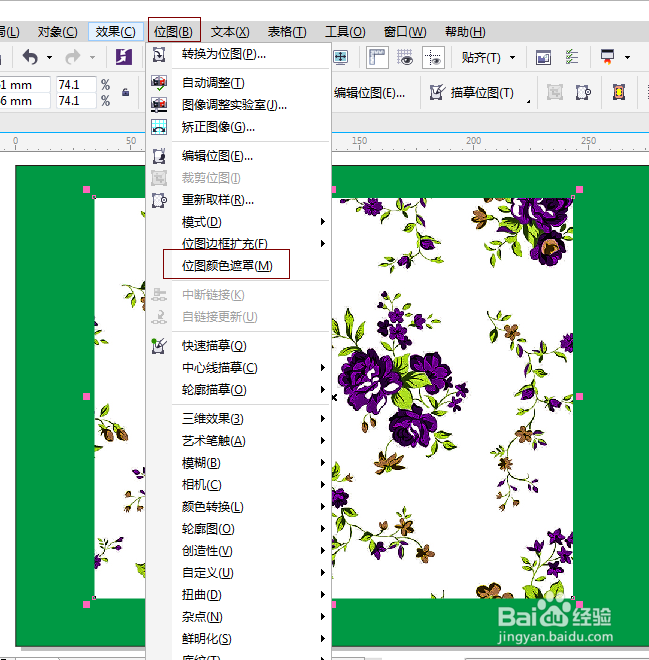
7、6.点选图片,选择(位图)-->位图颜色遮罩 ,按图示的操作,最后点运用。
8、7.按文件-->导出-->jpg格式,或者按文件-->另存为-->CDR格式
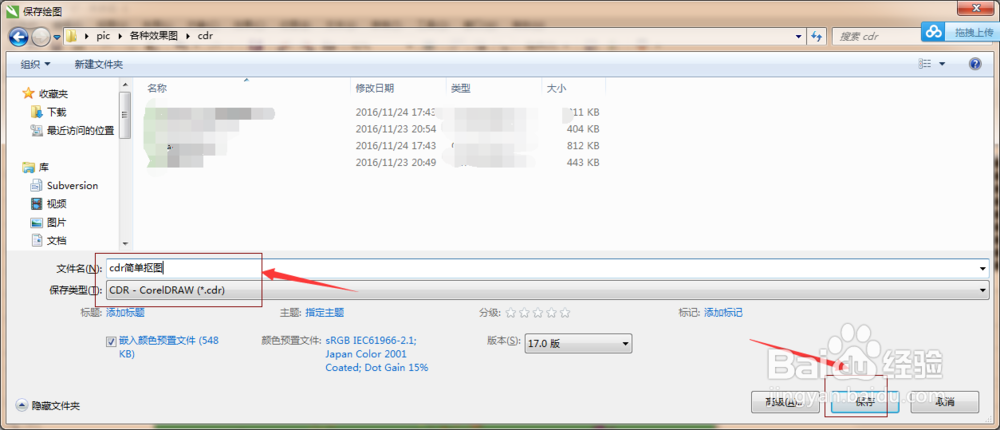
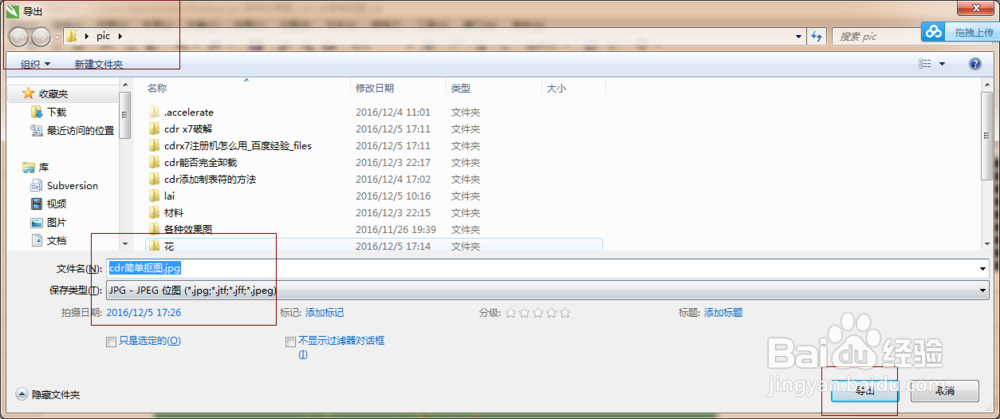
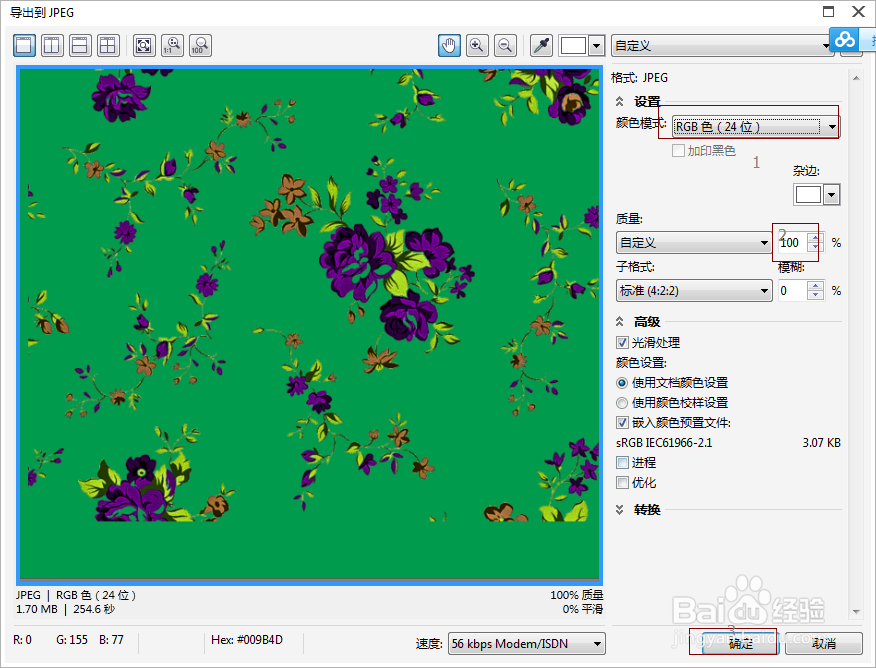
9、8.注意,为了颜色不改变,选择24位RGB格式,把质量改为100%点击确定。
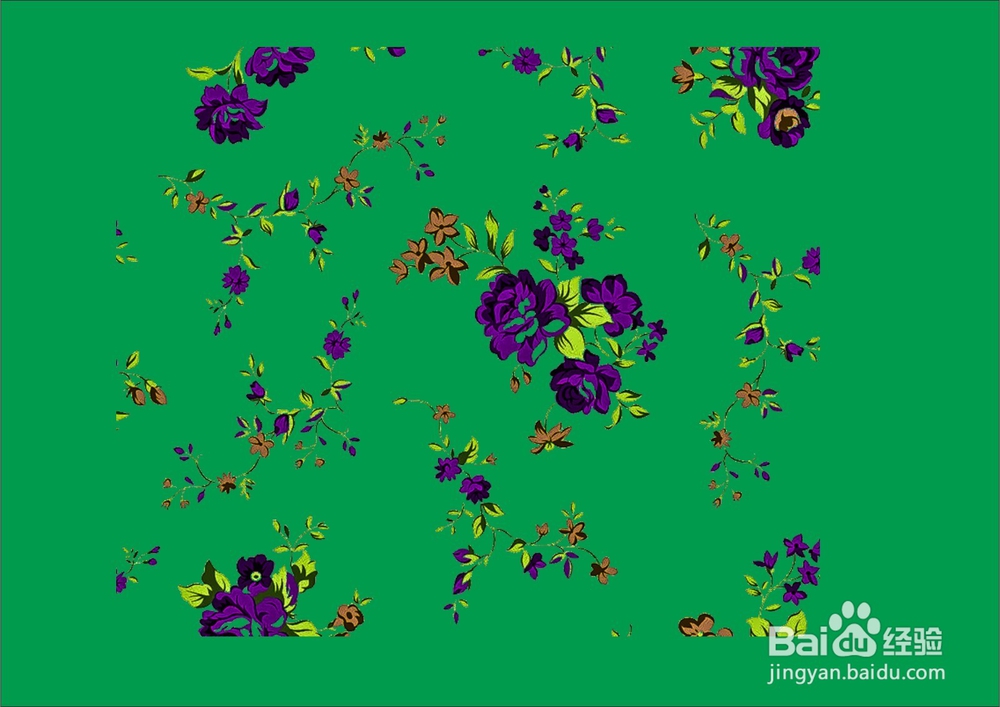
10、9.效果出来了。
时间:2026-04-24 14:29:21
1、0.原图是这样的。
2、1.打开cdr,新建一个文件或者按ctrl+n
3、2.文档属性如图
4、3.导入一张图片图片随意并调整大小
5、4.点击页面导入
6、5.调整图片到合适的大小,给背景添加一个颜色,并锁定,按F4到页高
7、6.点选图片,选择(位图)-->位图颜色遮罩 ,按图示的操作,最后点运用。
8、7.按文件-->导出-->jpg格式,或者按文件-->另存为-->CDR格式
9、8.注意,为了颜色不改变,选择24位RGB格式,把质量改为100%点击确定。
10、9.效果出来了。
