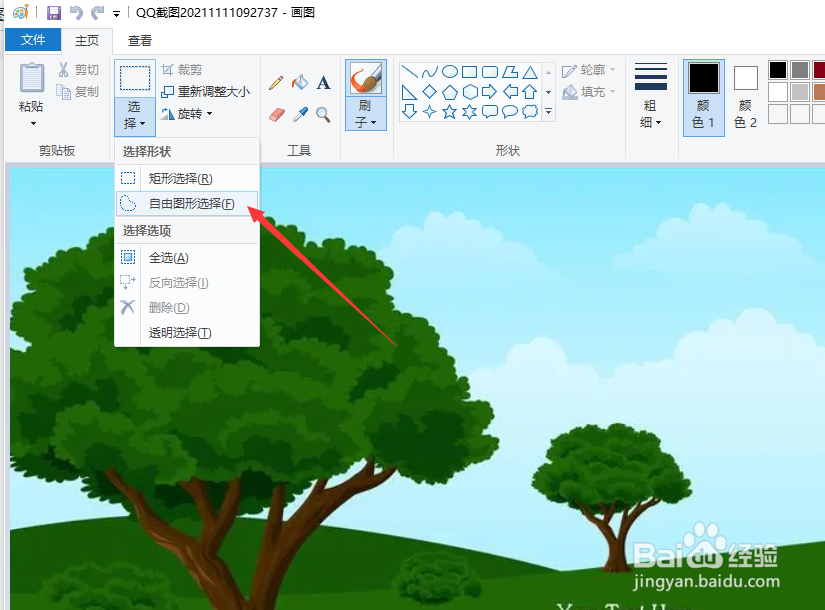
1、首先我在画图工具中打开相应的图片后,我们直接选择任意选择工具。
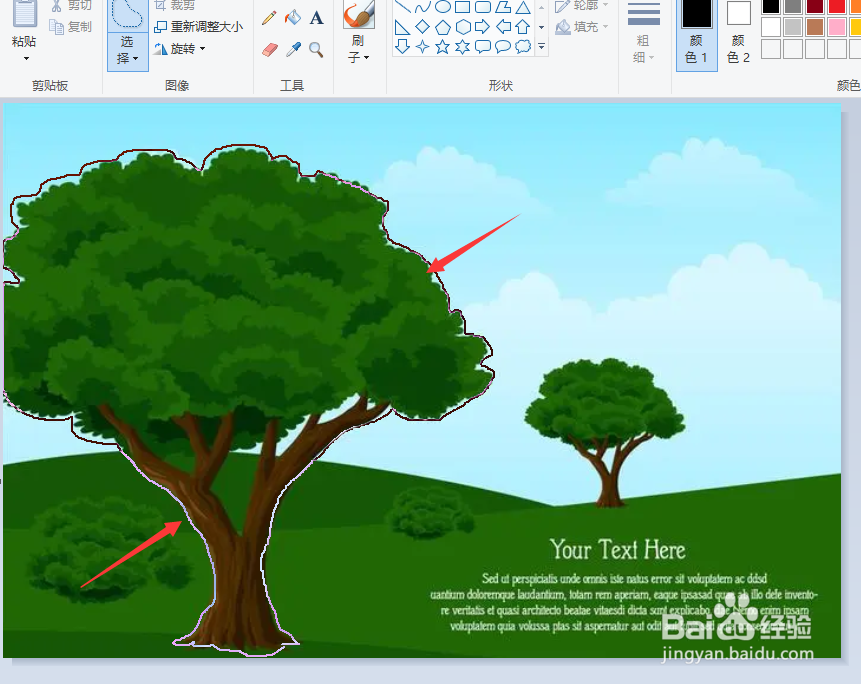
2、接下来直接沿着图片中想要抠取的物体的轮廓进行绘制,以创建选区。
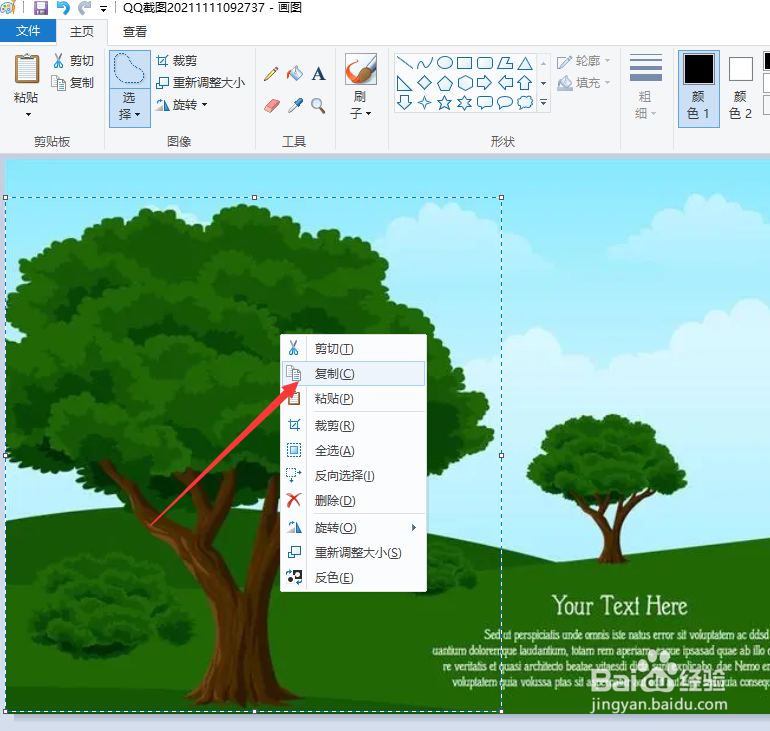
3、当整个封闭的选区创建完成之后,我们对其进行复制操作。
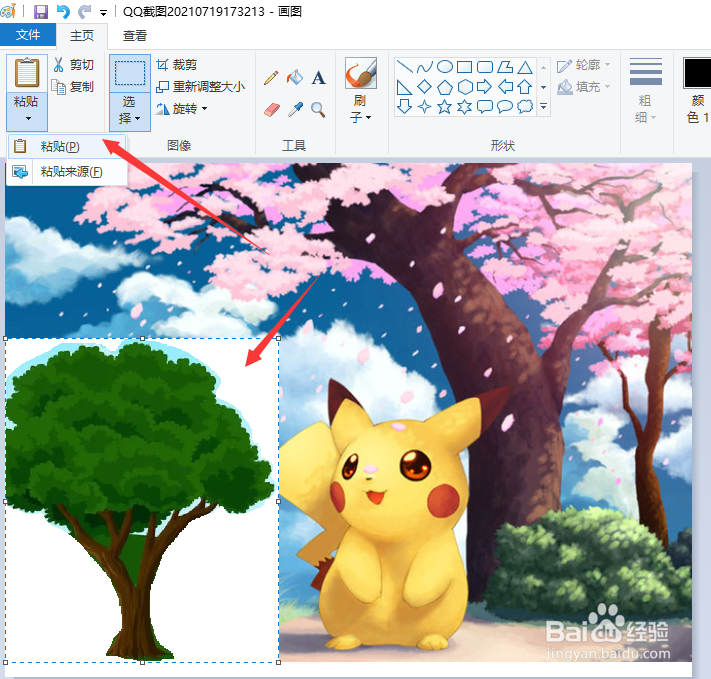
4、然后我们就可以在画图工具中打开一张新的图片,并将欺负的主体粘贴到其中。
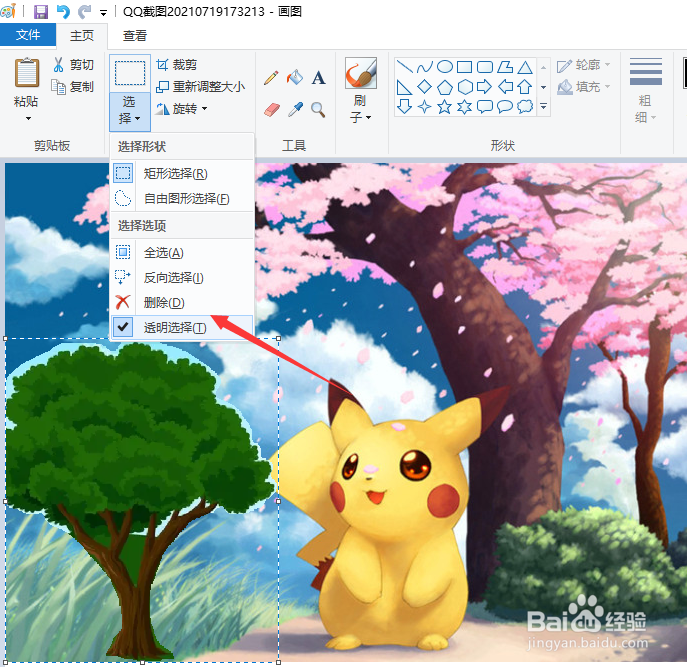
5、此时,我们可以在选择下拉列表中使用透明选区工具,这样做其他背景就变透明了。
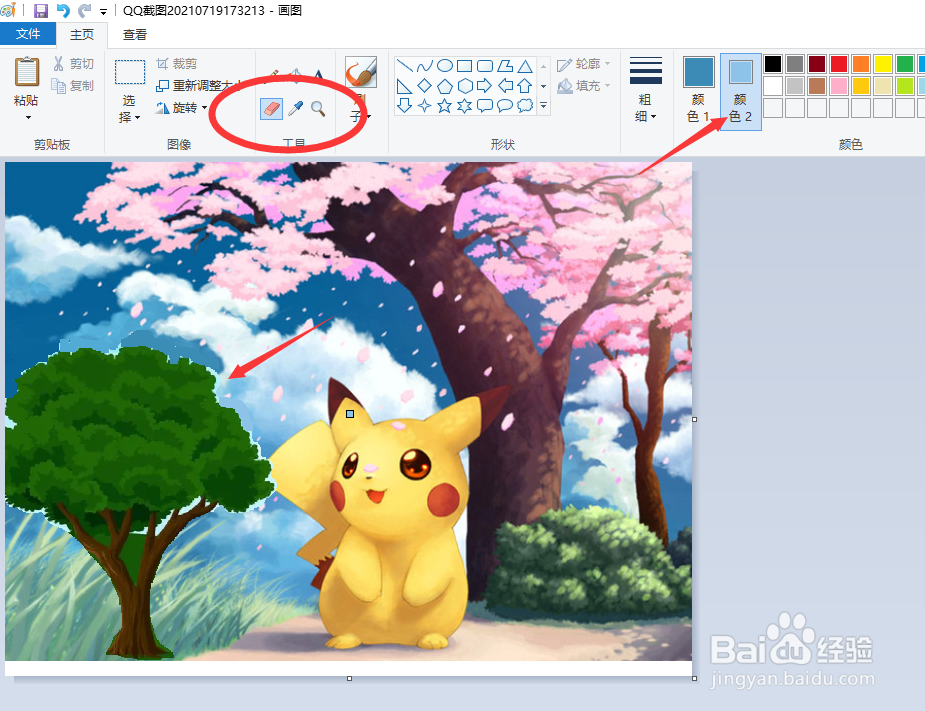
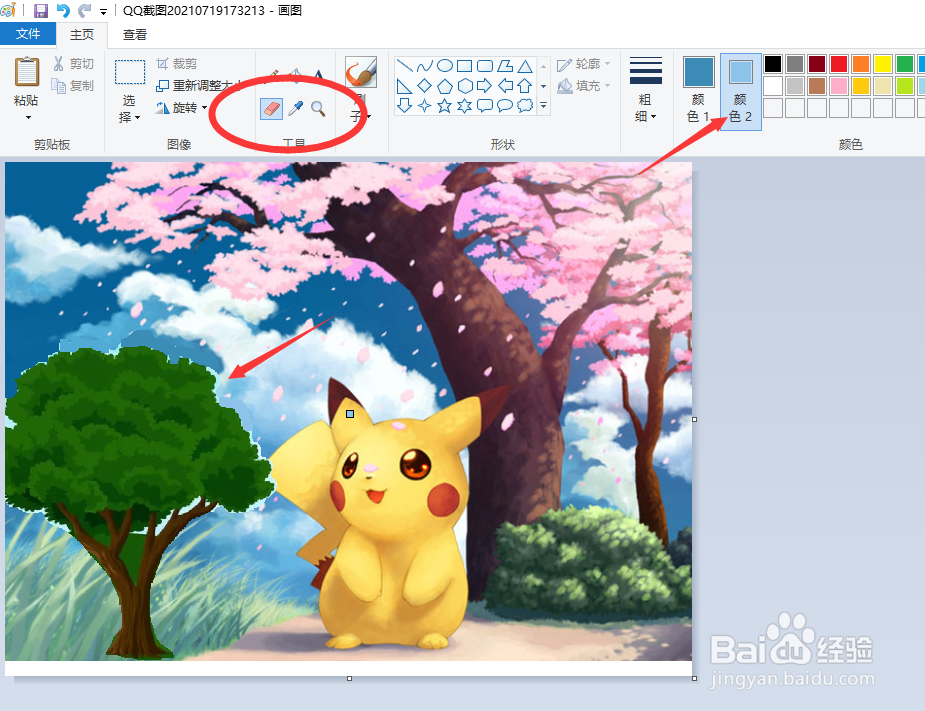
6、最后,我们调整主体,在整个背景图片中的位置,最后点击保存就可以了。
时间:2026-04-24 03:30:26
1、首先我在画图工具中打开相应的图片后,我们直接选择任意选择工具。
2、接下来直接沿着图片中想要抠取的物体的轮廓进行绘制,以创建选区。
3、当整个封闭的选区创建完成之后,我们对其进行复制操作。
4、然后我们就可以在画图工具中打开一张新的图片,并将欺负的主体粘贴到其中。
5、此时,我们可以在选择下拉列表中使用透明选区工具,这样做其他背景就变透明了。
6、最后,我们调整主体,在整个背景图片中的位置,最后点击保存就可以了。
