1、打开PPT2010的版本,界面就是这个样子的。

2、我们现在能看到的是两个文本框的。
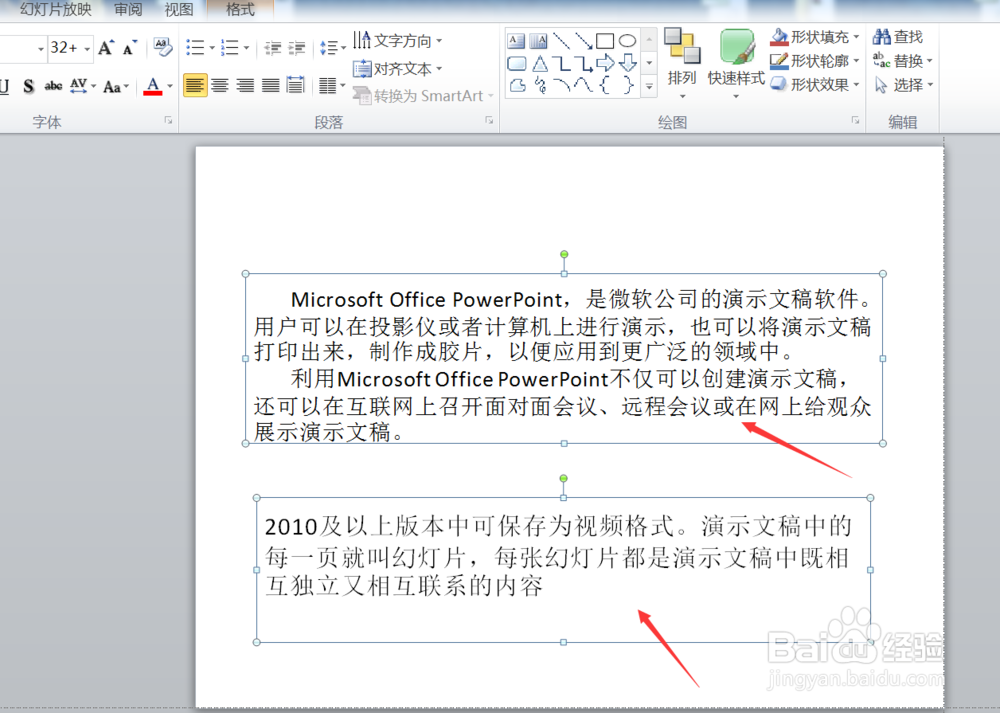
3、然后点击工具栏的选择-选择窗格。

4、然后右边就会出现窗格框,里面

5、我们可以修改表格标题,只要点击一下就可以重新输入文字。
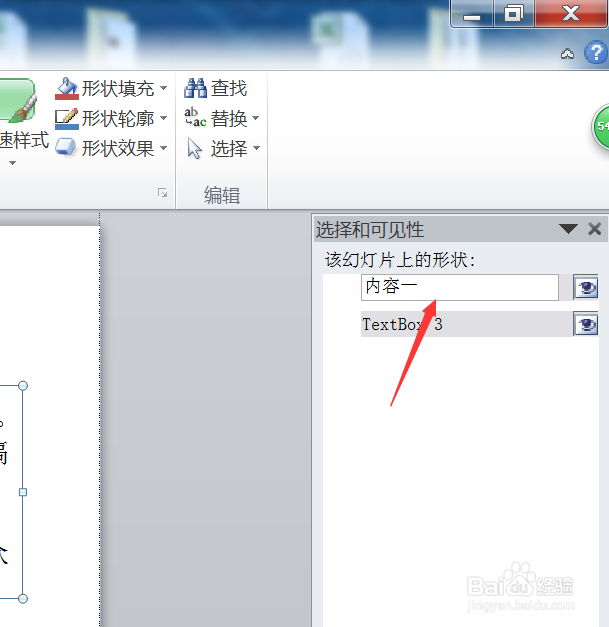
6、旁边的还有一个眼睛的标志,我们只要点击一下就会隐藏一部分文本框。
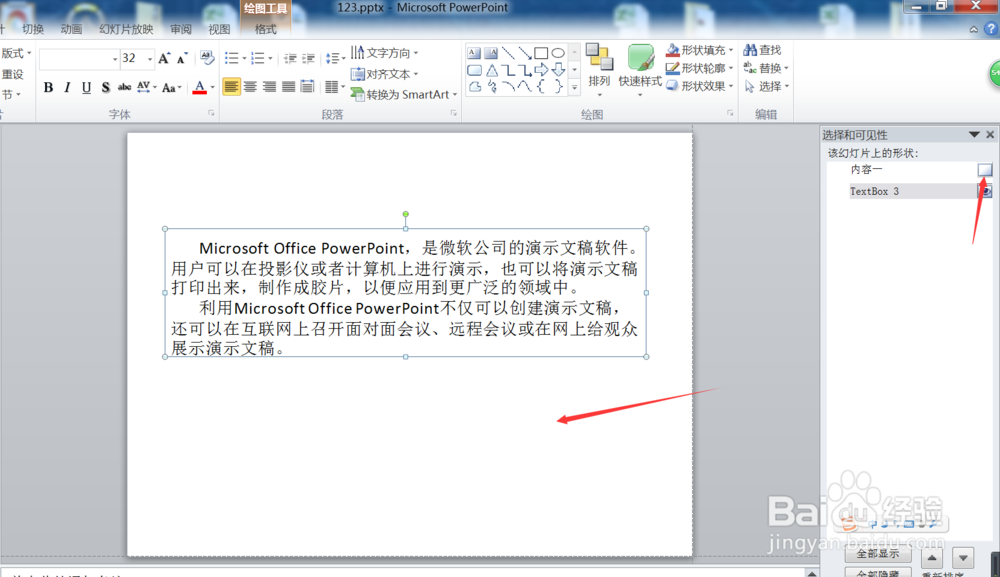
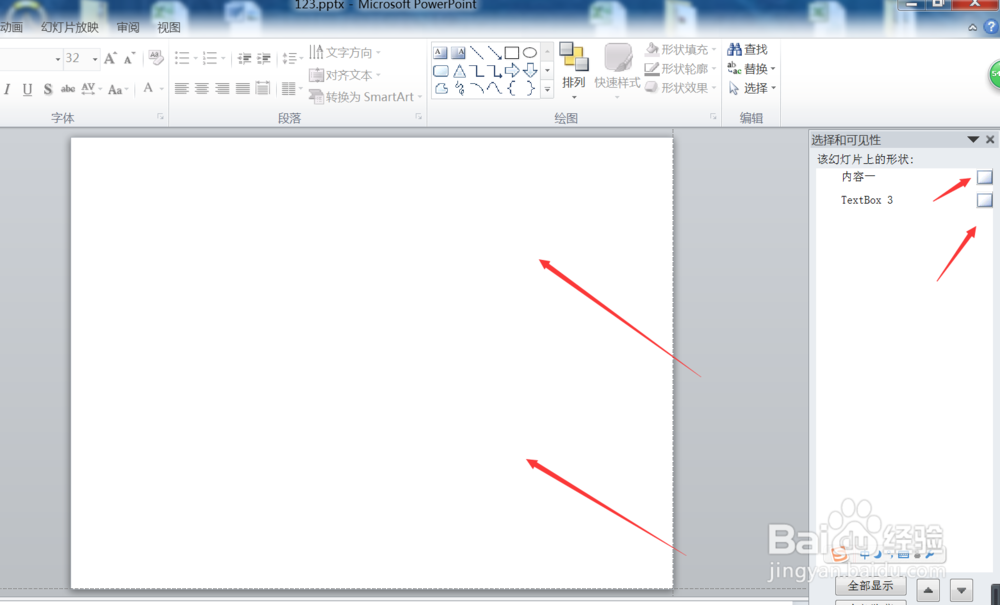
7、就像这样我们两个都点击一下,就全部隐藏了,非常的实用。
8、最后如果我写东西对你有帮助,顺手投票点赞支持一下,小编在这里谢过大家的支持。
时间:2026-05-02 13:29:09
1、打开PPT2010的版本,界面就是这个样子的。
2、我们现在能看到的是两个文本框的。
3、然后点击工具栏的选择-选择窗格。
4、然后右边就会出现窗格框,里面
5、我们可以修改表格标题,只要点击一下就可以重新输入文字。
6、旁边的还有一个眼睛的标志,我们只要点击一下就会隐藏一部分文本框。
7、就像这样我们两个都点击一下,就全部隐藏了,非常的实用。
8、最后如果我写东西对你有帮助,顺手投票点赞支持一下,小编在这里谢过大家的支持。
