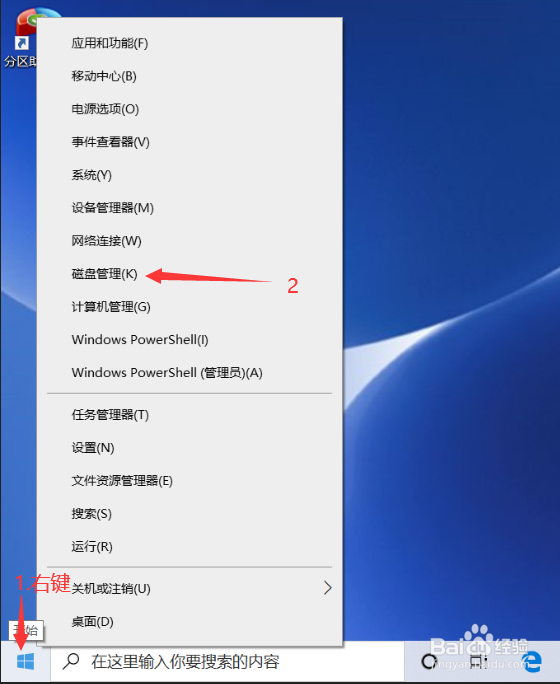
1、左下角windows图标——鼠标右键或者点击触控板的右下角——磁盘管理
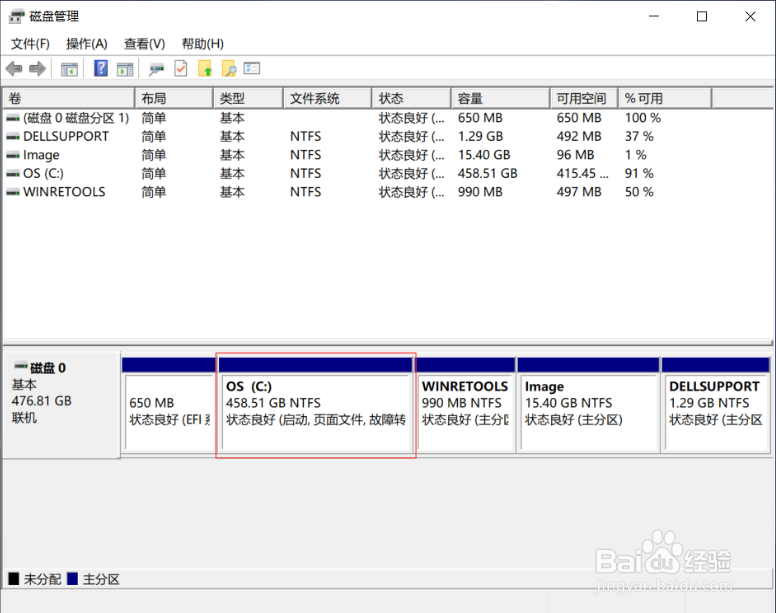
2
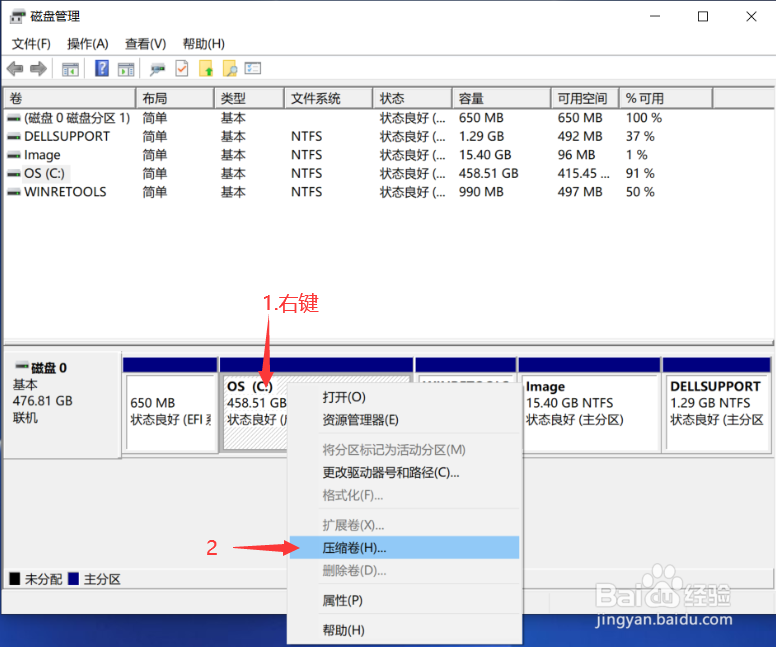
3、右键——C盘——压缩卷
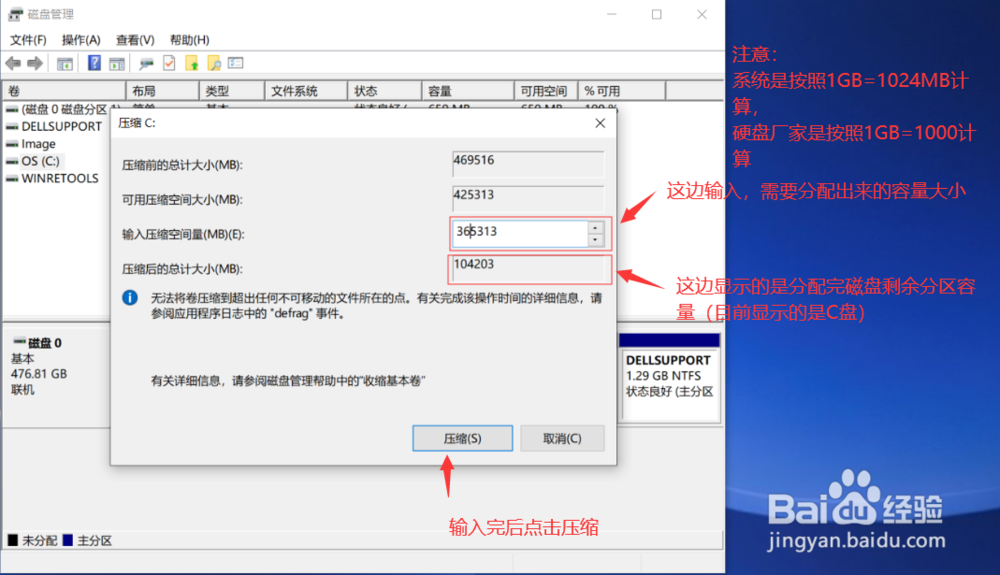
4、在第一个红框里面输入需要压缩出来的大小,第二个红框就会显示现在被压缩后的磁盘容量(目前显示的是C盘)
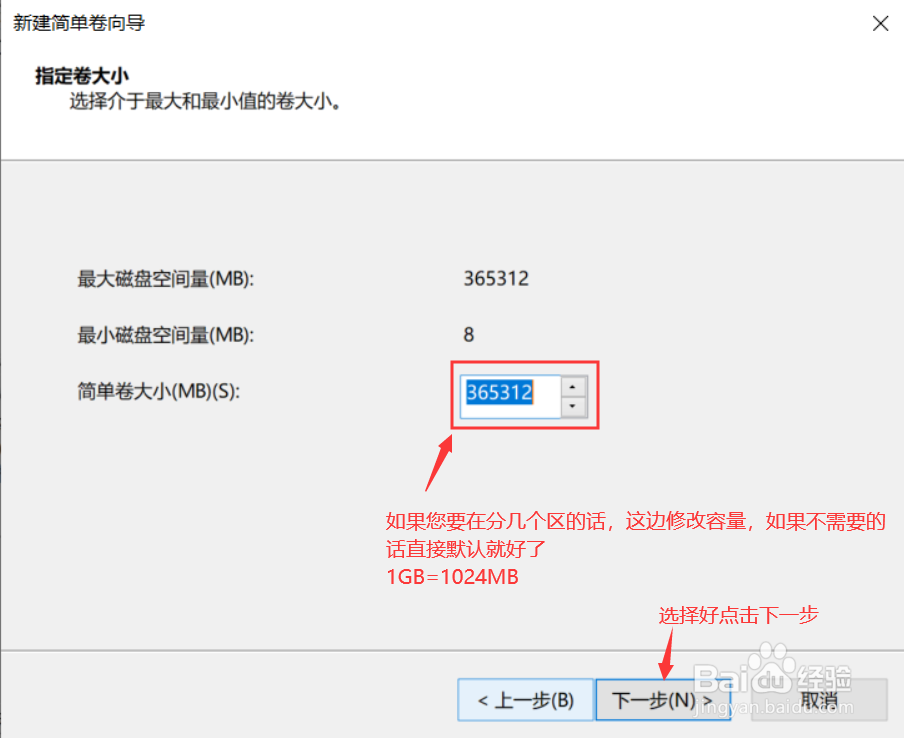
128G硬盘不建议分区,256G硬盘及以上可以更具自行分区(C盘最少建议分100G)
注意:硬盘厂家算法1GB=1000MB
系统容量算法1GB=1024MB
5、以下未分区就是刚才被压缩出来的分区,我们右键新建继续分区。
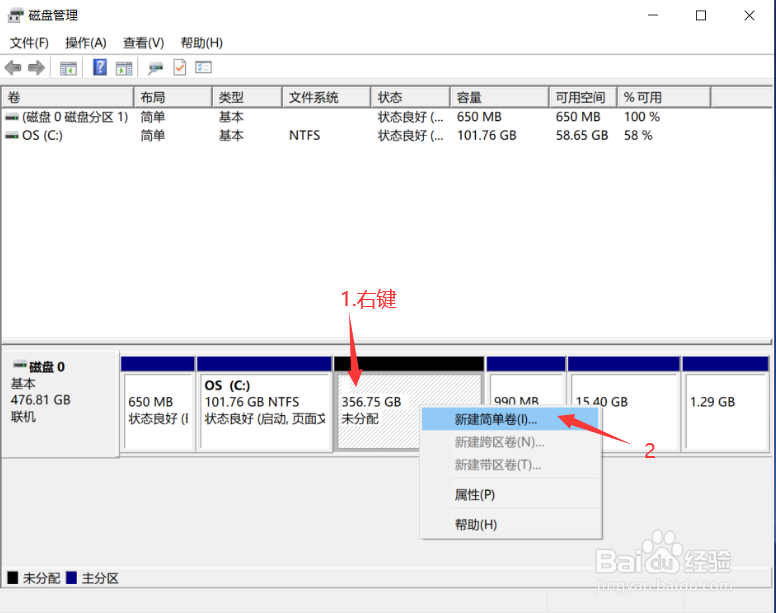
6
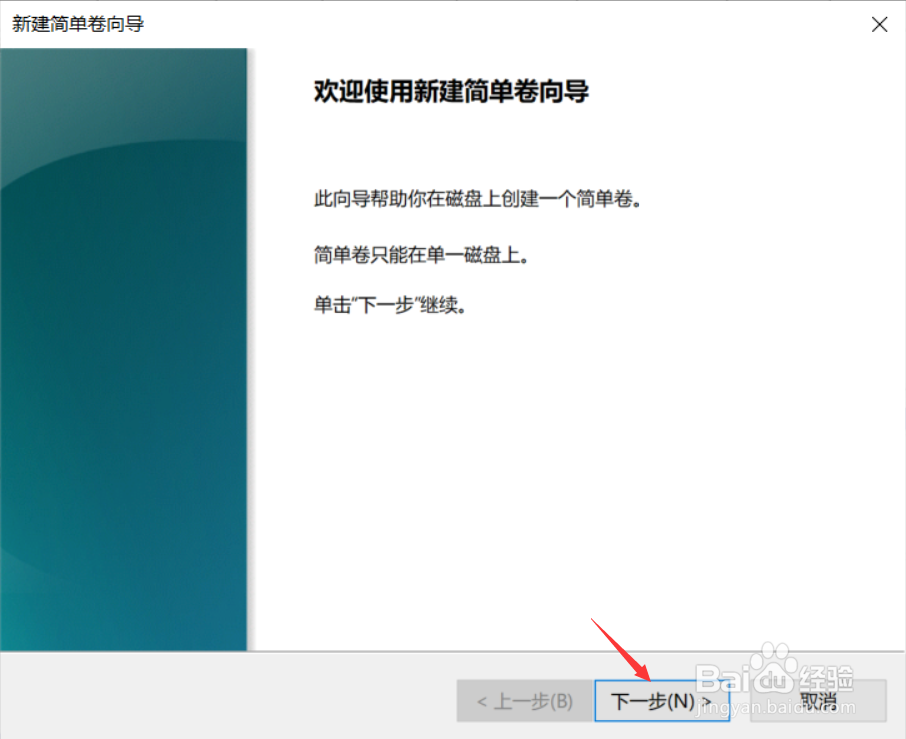
7、如果您剩下的只要一个分区的话可以直接默认容量点击下一步,如果还需要多几个分区的话可以修改红框上面的数值,1GB=1024MB可自己调节。
8、点击下一步
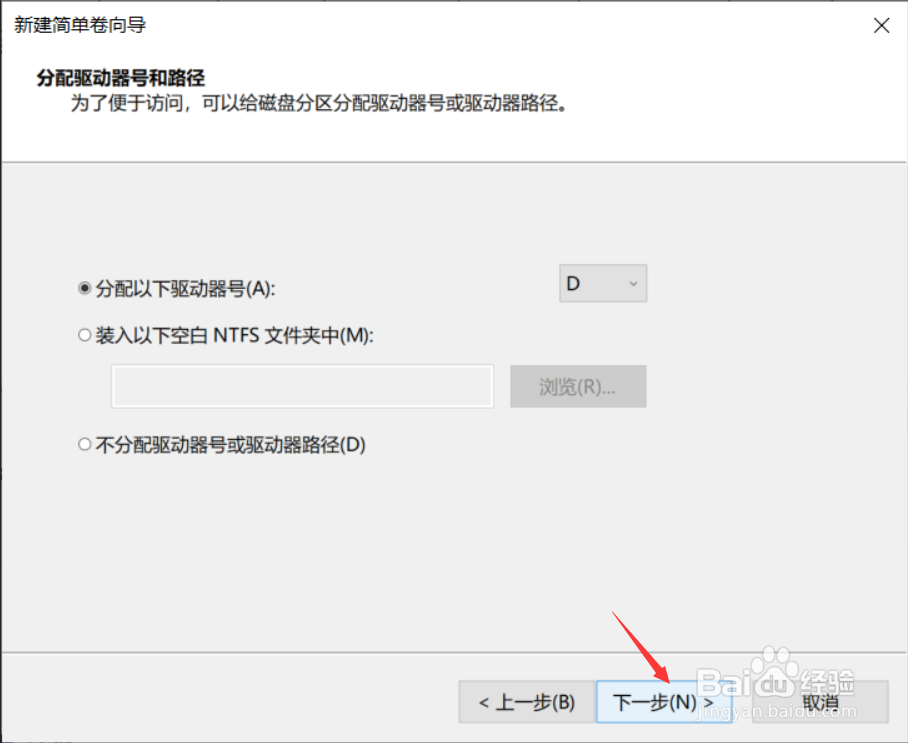
9、这边可以修改自己的磁盘的名字。
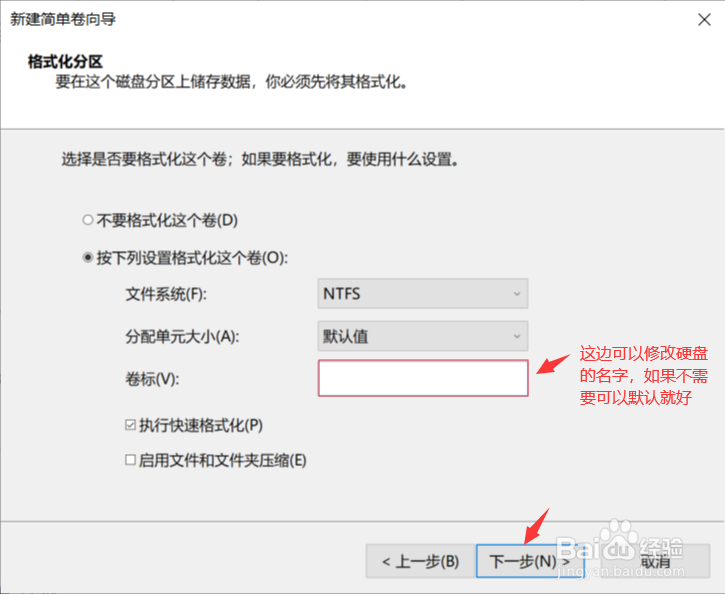
10、如果您在“第七步”的时候选择需要多几个分区的话,教程从第五步在重复操作,以此类推
