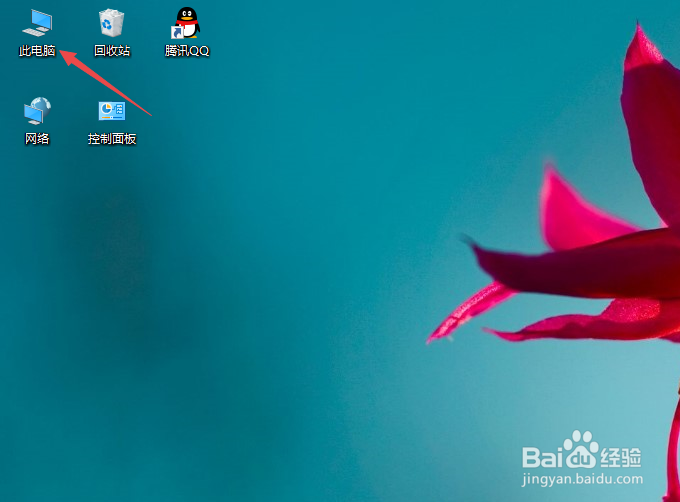
1、先打开电脑,然后右击电脑桌面上的此电脑;
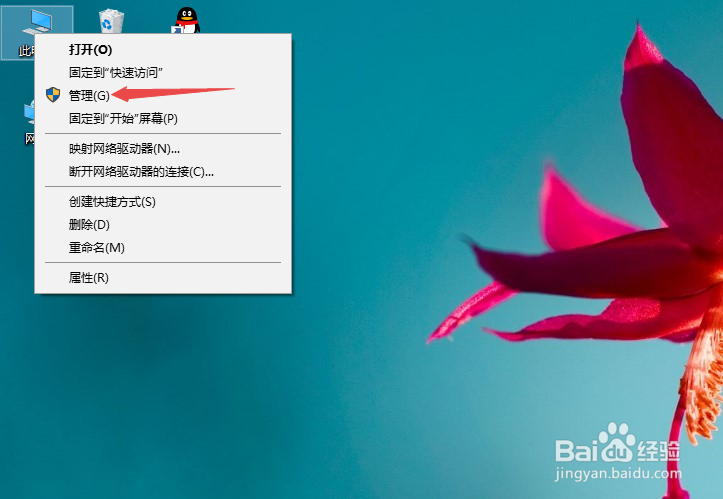
2、之后点击管理;
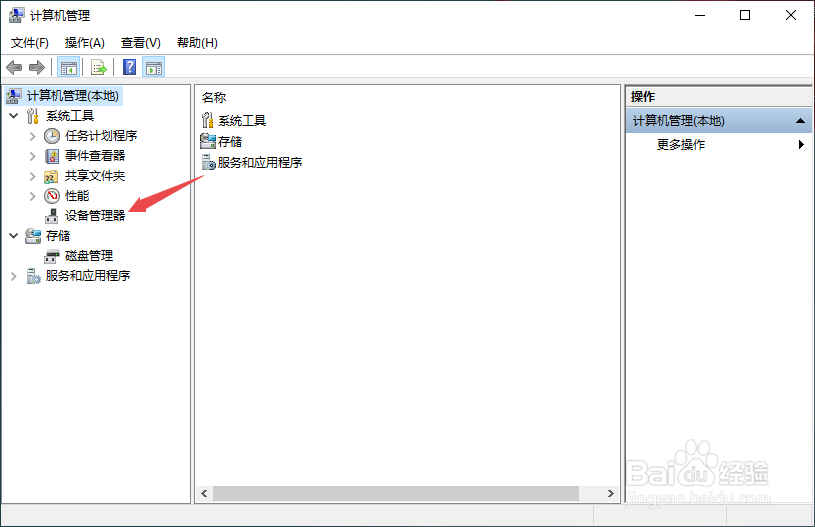
3、然后点击设备管理器;
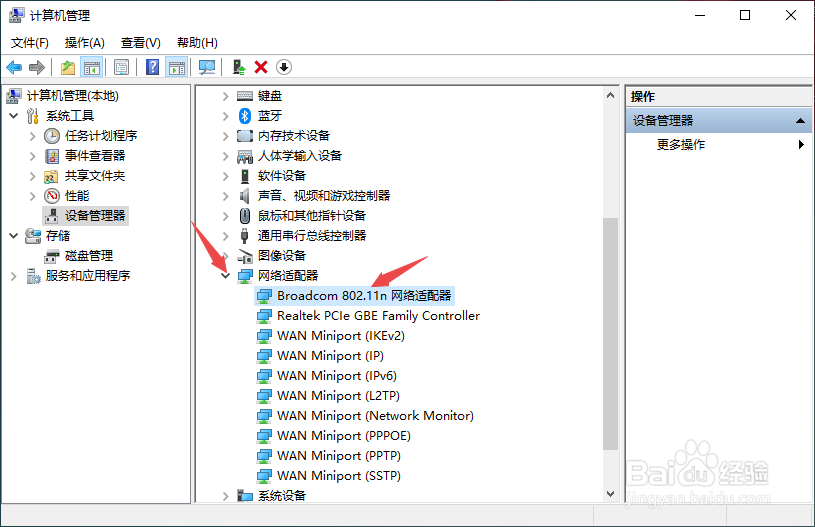
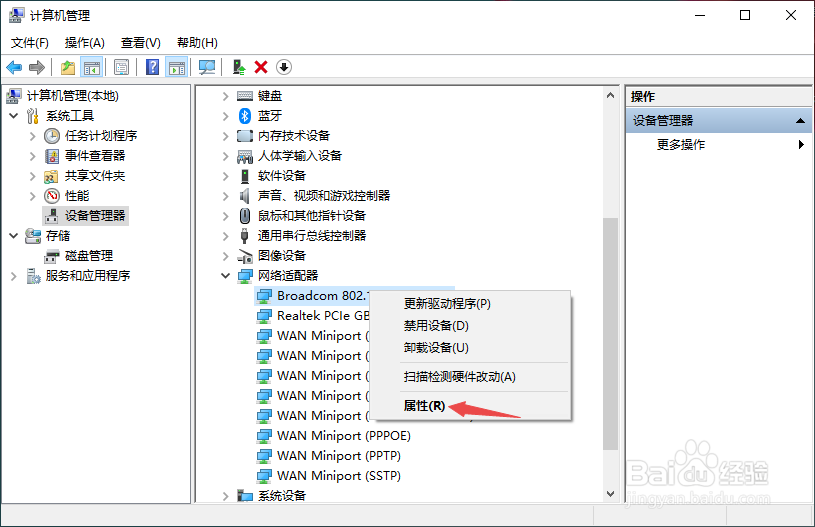
4、之后点开网络适配器,然后右击第一个选项;
5、之后点击属性;
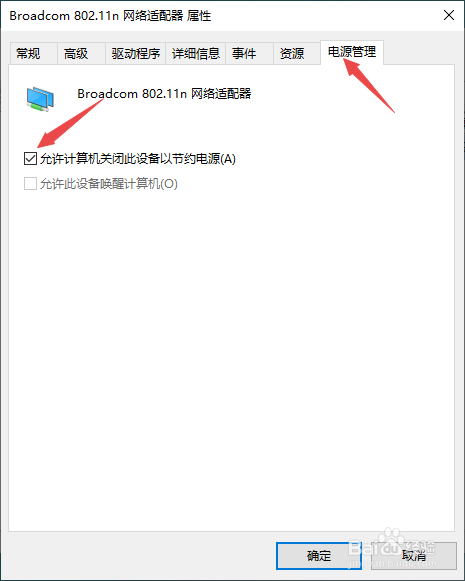
6、然后点击电源管理,之后将允许计算机关闭此设备以节约电源的勾选给点击取消掉;
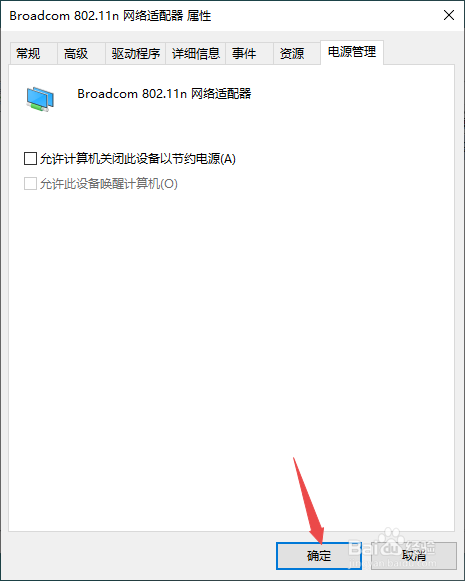
7、最后,我们点击确定即可。
时间:2026-04-27 18:01:52
1、先打开电脑,然后右击电脑桌面上的此电脑;
2、之后点击管理;
3、然后点击设备管理器;
4、之后点开网络适配器,然后右击第一个选项;
5、之后点击属性;
6、然后点击电源管理,之后将允许计算机关闭此设备以节约电源的勾选给点击取消掉;
7、最后,我们点击确定即可。
