1、将我们的PS快速打开下,如图。

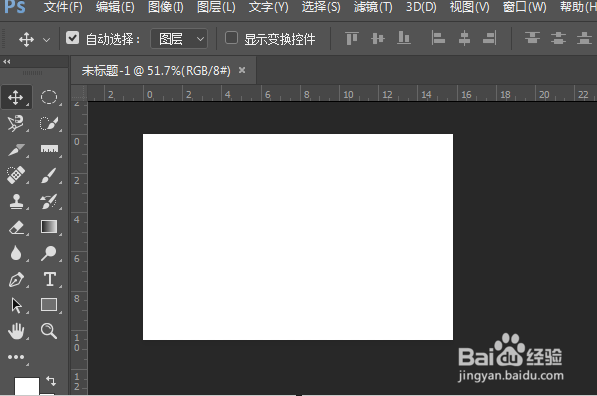
2、接着我们新建一个空白画布,如图。

3、紧接着我们选择【直线工具】,如图。

4、接着看到属性栏,点【直线类型】,如图。

5、紧接着界面下方,我们就可以选择【虚线】,如图。

6、紧接着选择【更多选项】,如图。

7、设置下虚线的间隔距离,如图。

8、紧接着我们设置好线条的颜色,如图。

9、按住【shift】+鼠标右移动,虚线就被我们画好了,如图。

1、1、PS快速打开下。
2、新建一个空白画布。
3、选择【直线工具】。
4、看到属性栏,点【直线类型】。
5、选择【虚线】,选择【更多选项】。
6、设置下虚线的间隔距离,设置好线条的颜色。
7、按住【shift】+鼠标右移动,画好虚线,操作完成。
