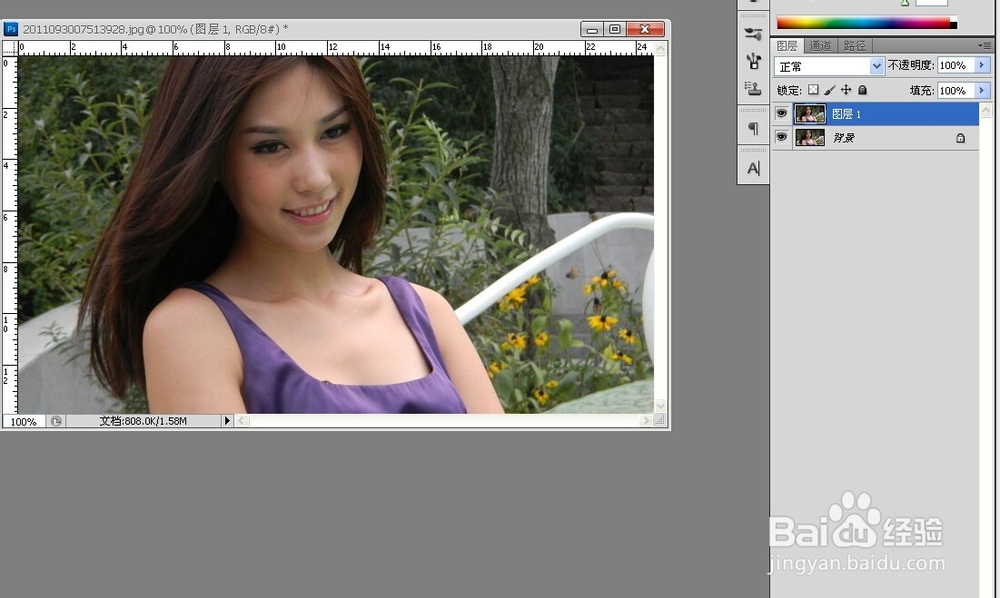
1、打开 一个照片文件,并复制一层
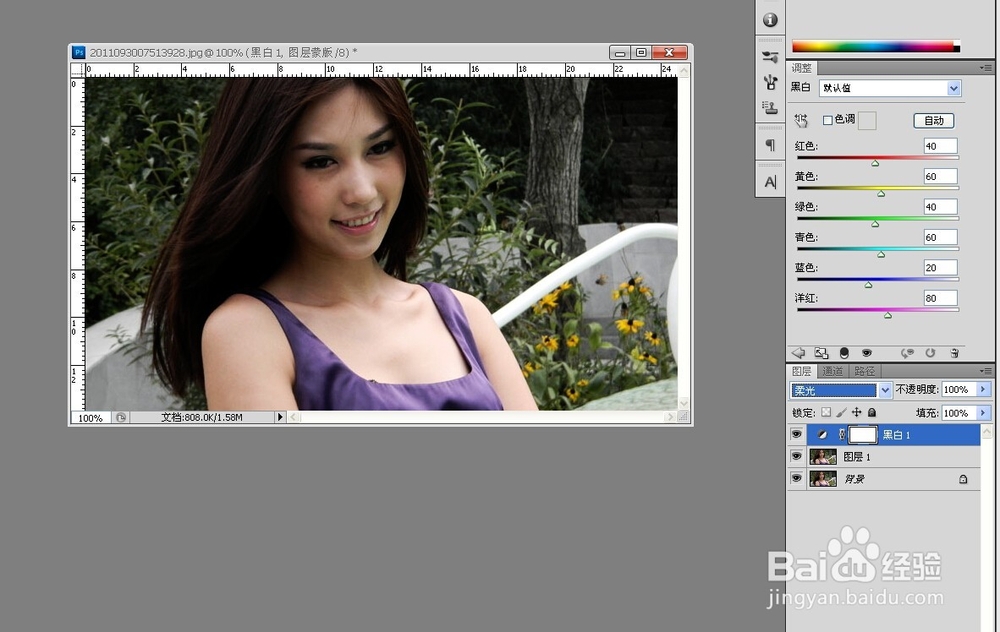
2、单击调整面板中的黑白命令图标,创建黑白调整图层,并在图层面板中设置混合模式为柔光
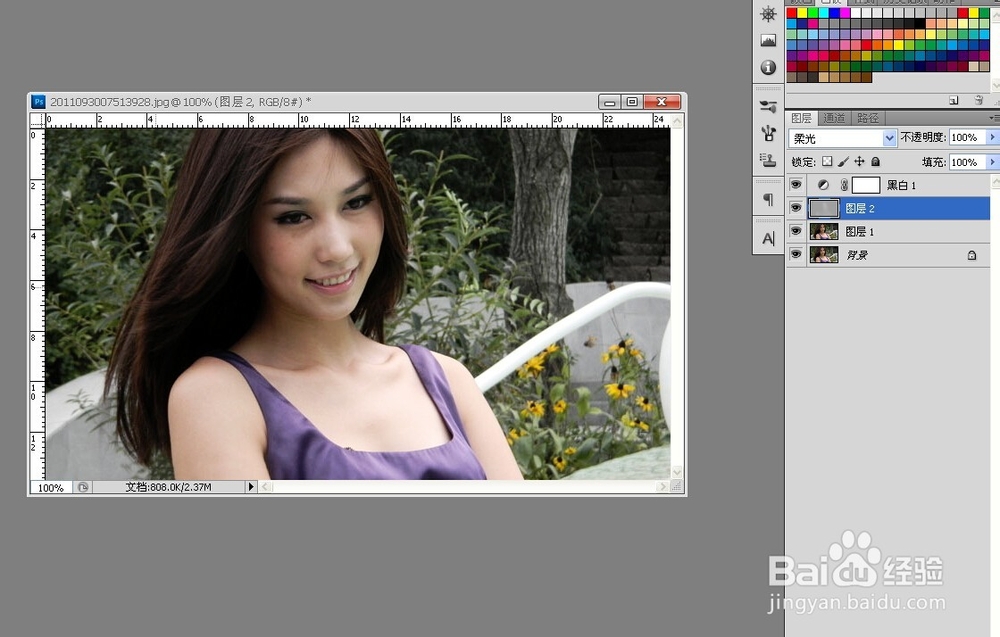
3、选中图层1,单击创建新图层,在色板面板中单击50%灰色按ALT+delete填充图层2,并设置图层混合模式为柔光

4、选择减淡工具,在选项栏中设置曝光度4%,然后使用减淡工具在人物面部高光部分涂抹
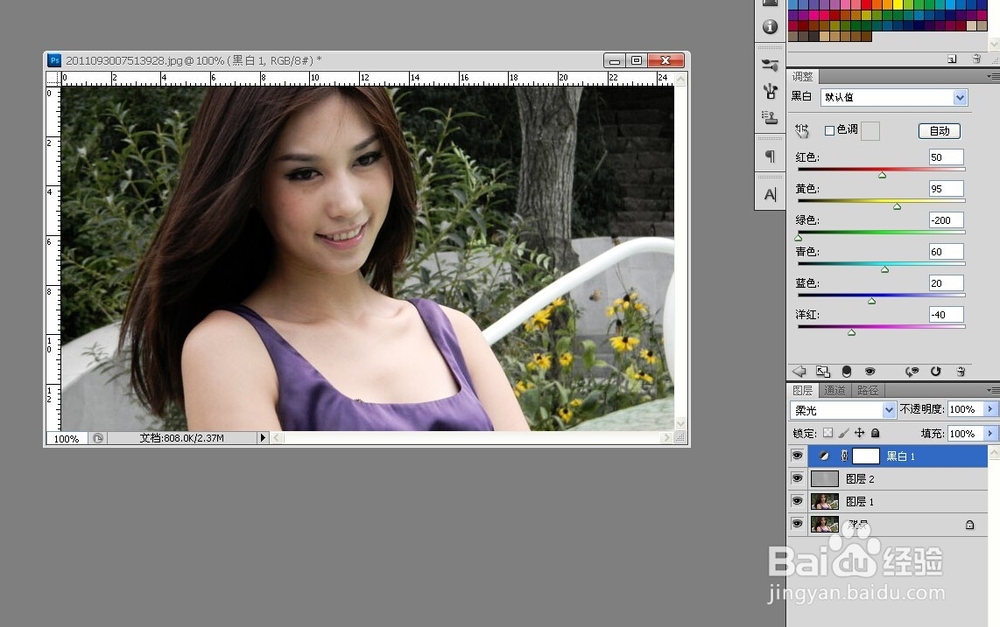
5、双击黑白1调整图层,打开属性面板,设置红色50,黄色95,绿色-200,洋红-40
6、两图效果对比

时间:2026-04-23 02:16:57
1、打开 一个照片文件,并复制一层
2、单击调整面板中的黑白命令图标,创建黑白调整图层,并在图层面板中设置混合模式为柔光
3、选中图层1,单击创建新图层,在色板面板中单击50%灰色按ALT+delete填充图层2,并设置图层混合模式为柔光
4、选择减淡工具,在选项栏中设置曝光度4%,然后使用减淡工具在人物面部高光部分涂抹
5、双击黑白1调整图层,打开属性面板,设置红色50,黄色95,绿色-200,洋红-40
6、两图效果对比
