1、打开文档
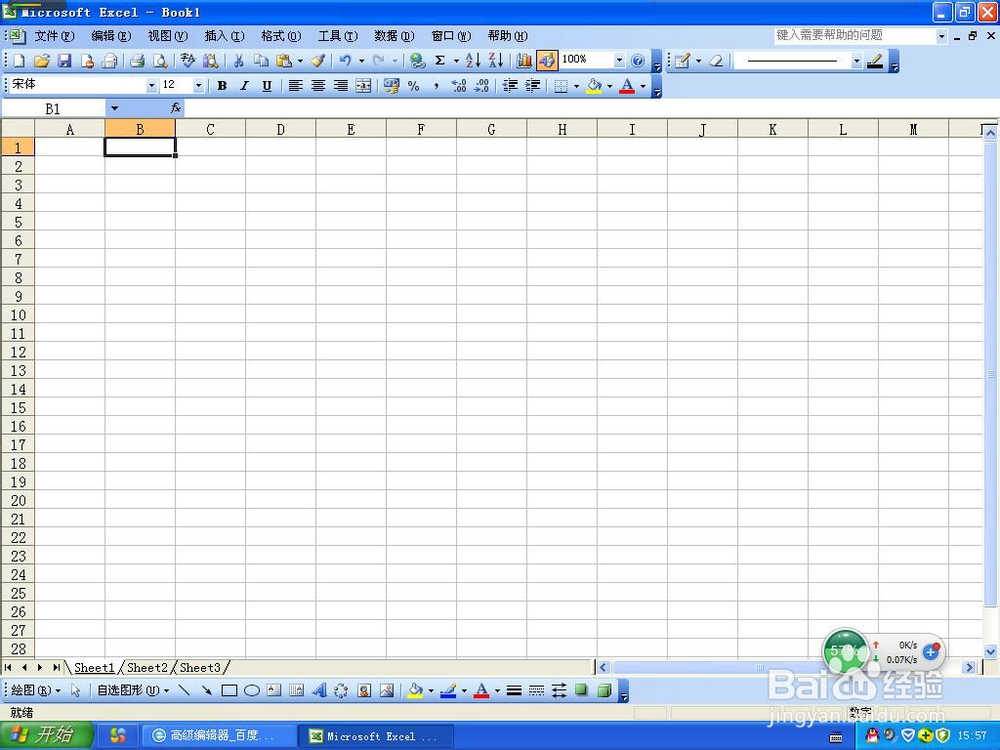
2、选择需合并的单元格

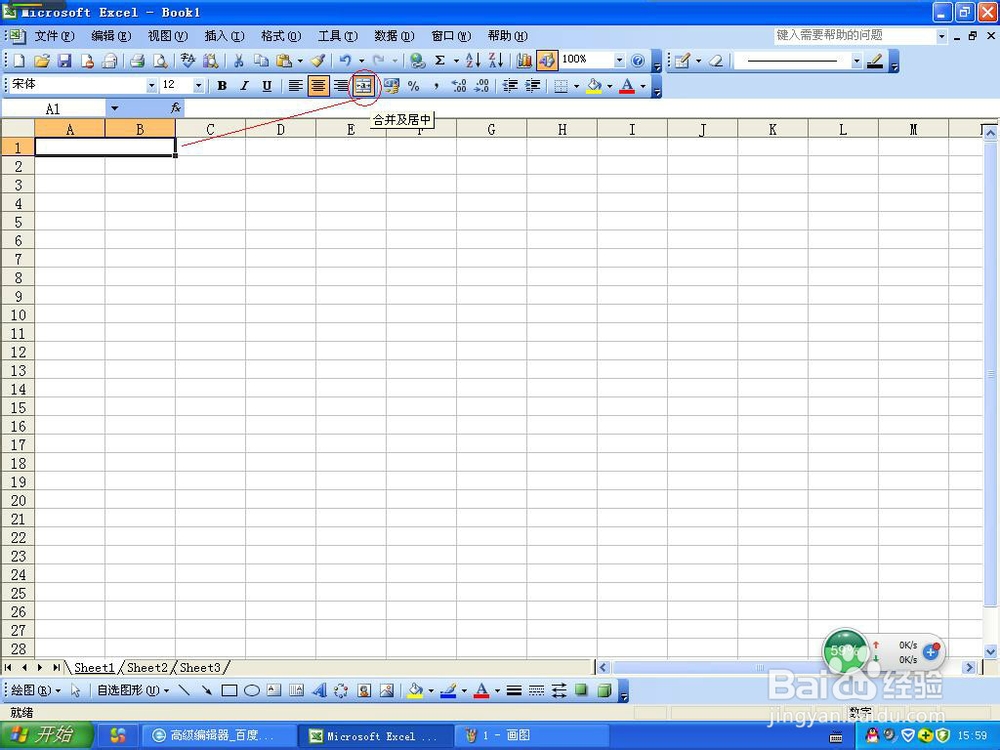
3、点一下合并及居中,即完成合并
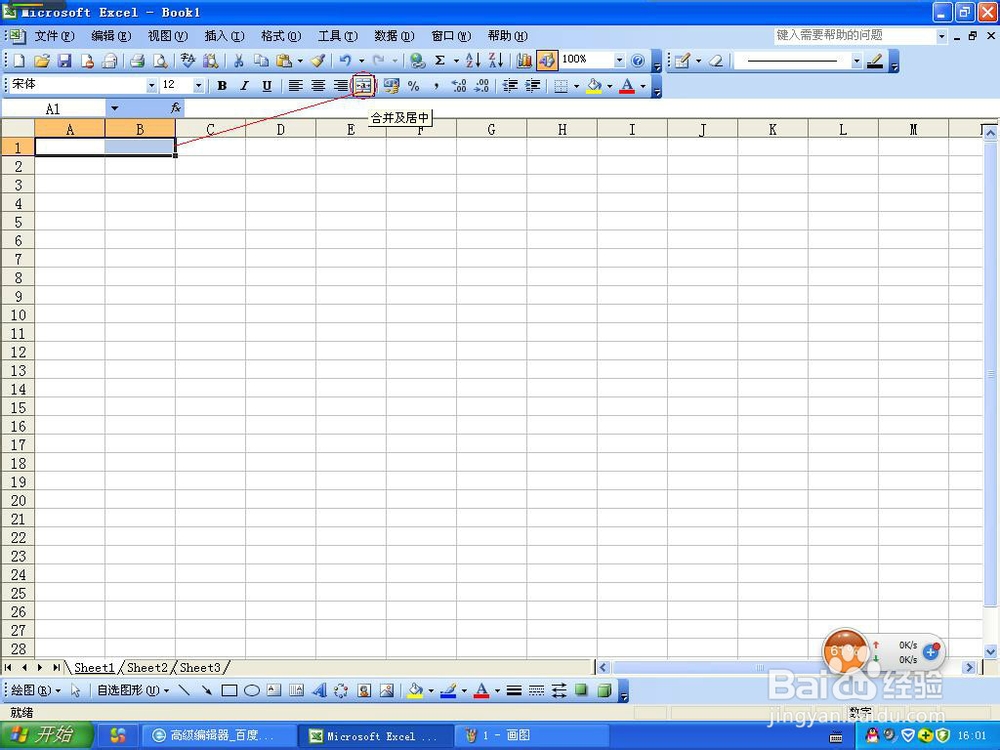
4、选择已合并的两个单元格,点合并及居中,即可完成拆分
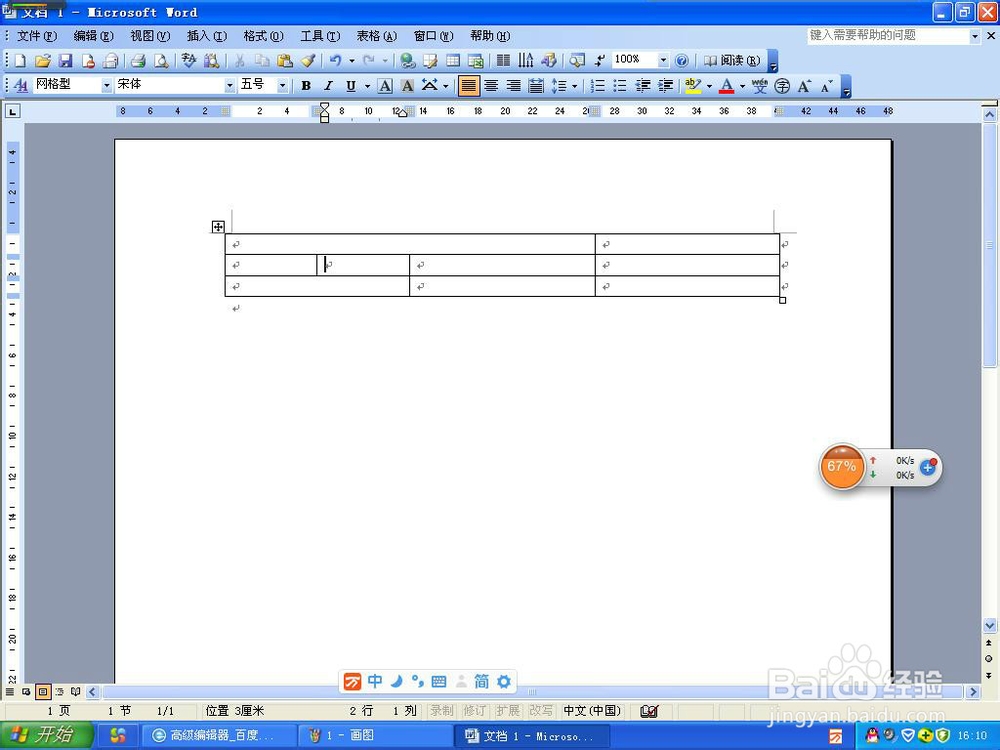
1、打开带表格的Word文档
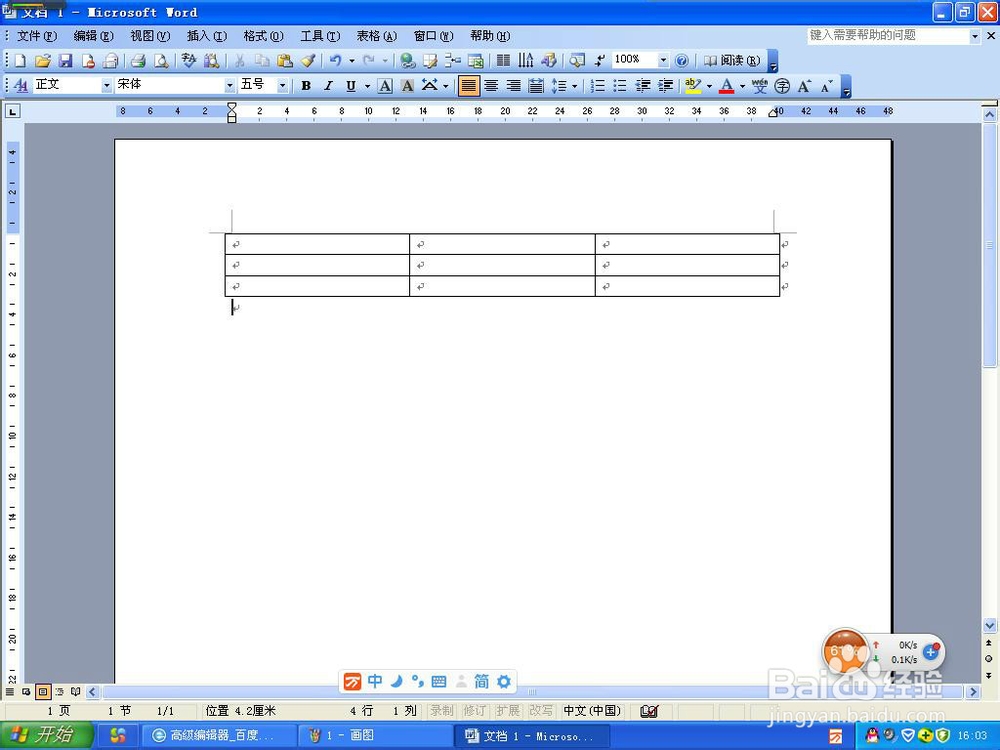
2、选择需合并的两个单元格

3、鼠标点右键,合并单元格

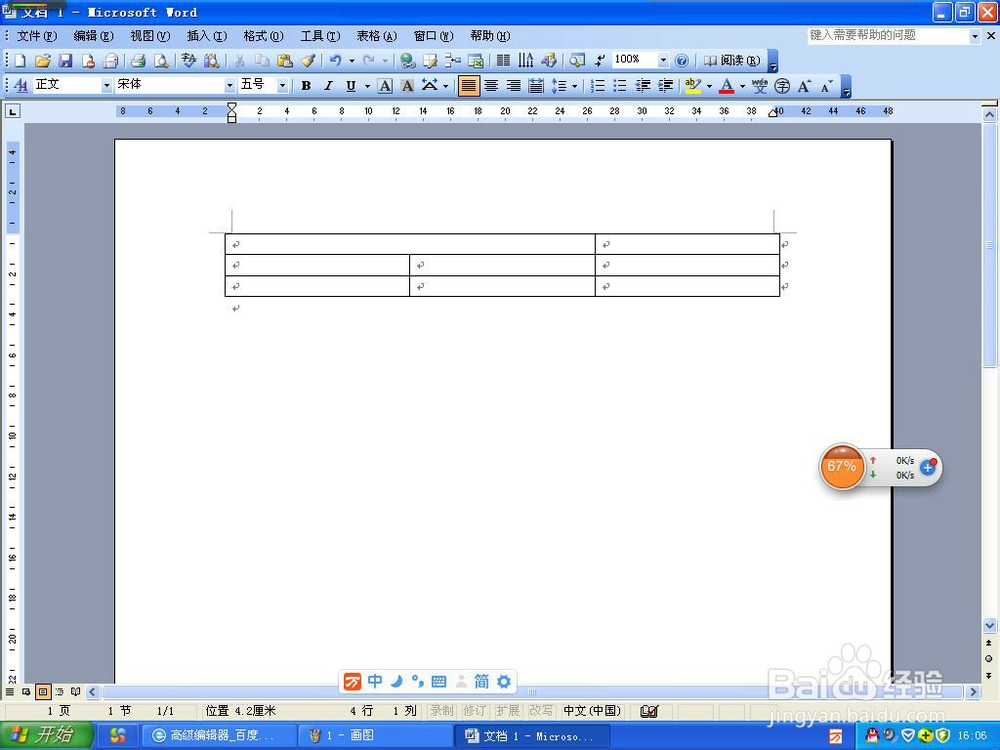
4、Word的拆分单元格与Excel不同,Word里可以把一个未合并的单元格进行拆分,选择一个单元格,鼠标右键拆分单元格
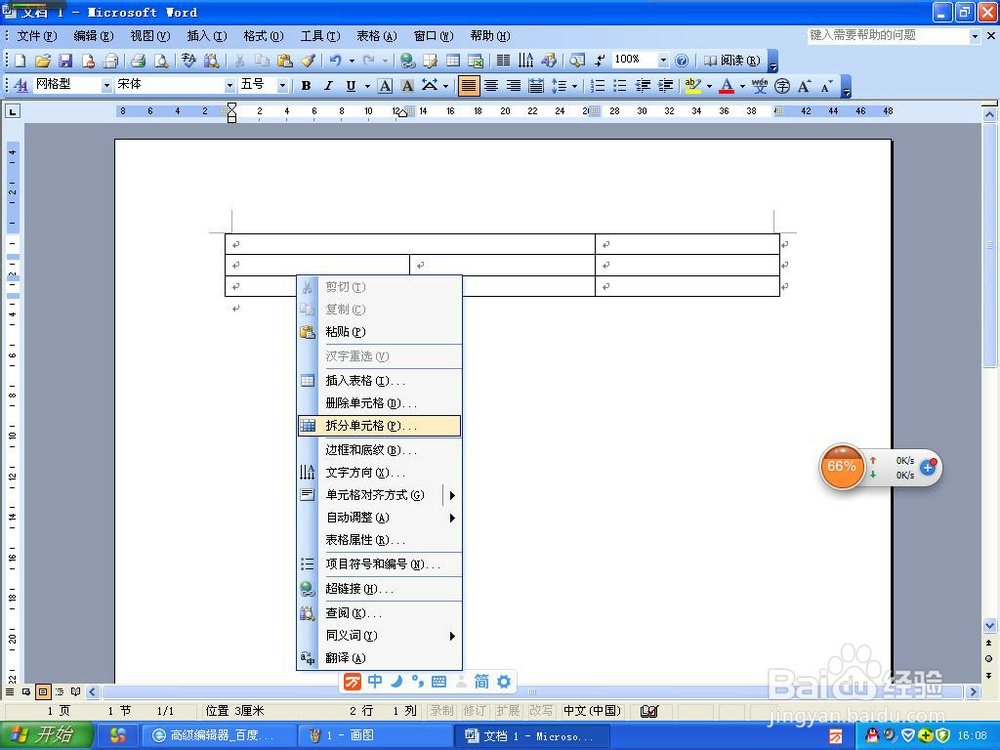
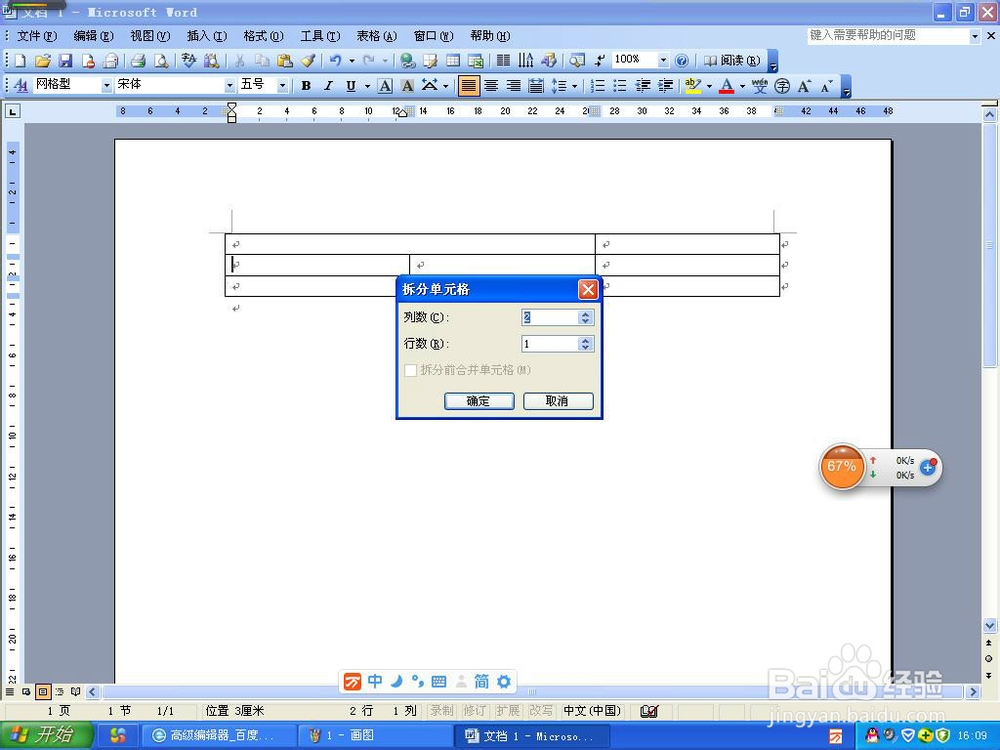
5、根据需要设定拆分的行与列
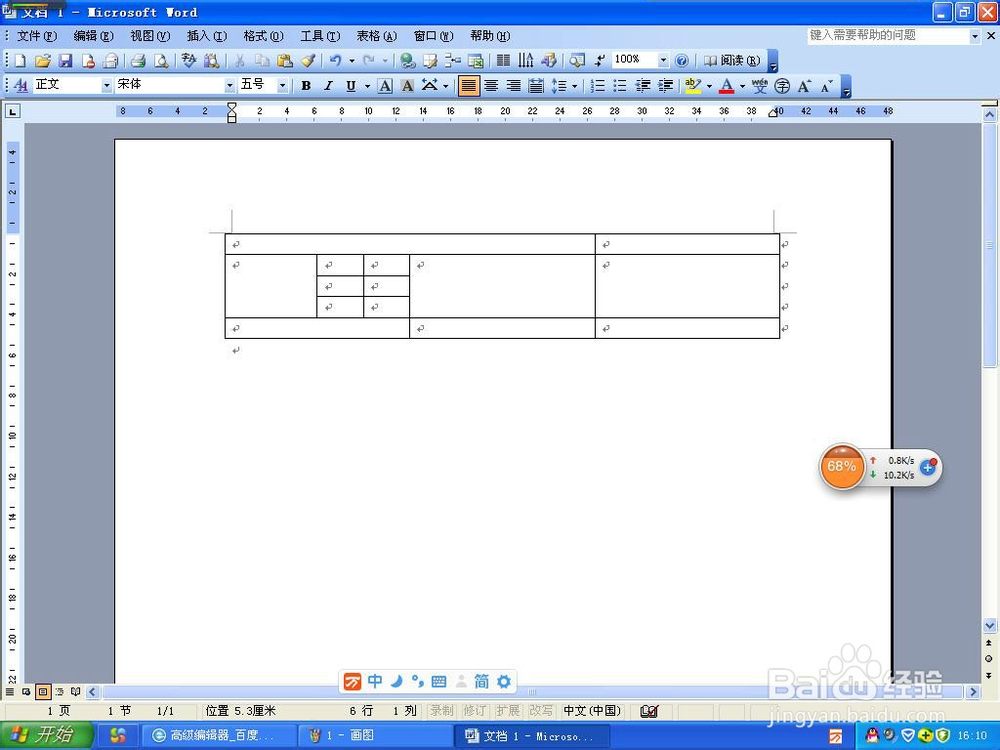
6、完成咯,任意拆分很任性哟
时间:2026-04-25 01:34:47
1、打开文档
2、选择需合并的单元格
3、点一下合并及居中,即完成合并
4、选择已合并的两个单元格,点合并及居中,即可完成拆分
1、打开带表格的Word文档
2、选择需合并的两个单元格
3、鼠标点右键,合并单元格
4、Word的拆分单元格与Excel不同,Word里可以把一个未合并的单元格进行拆分,选择一个单元格,鼠标右键拆分单元格
5、根据需要设定拆分的行与列
6、完成咯,任意拆分很任性哟
