PPT中如何制作RGB三色叠加效果图?

 时间:2026-02-15 00:34:50

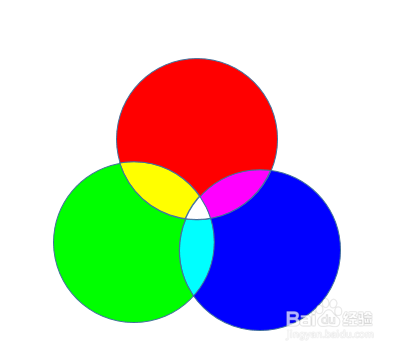
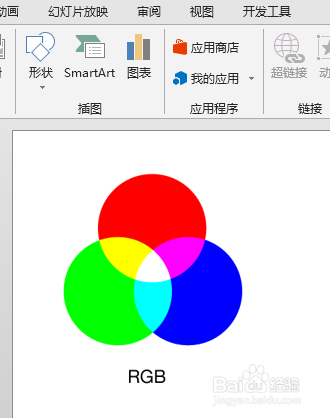
1、如图所示,我们要达到如图所示的效果,怎么样在PPT实现这样的功能呢?
PPT中如何制作RGB三色叠加效果图?

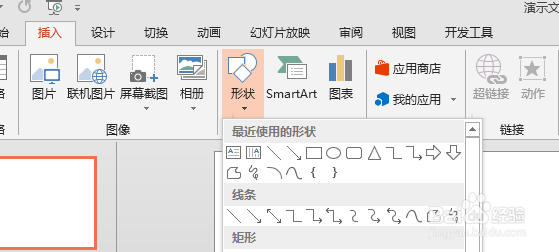
2、我们在“插入”选项卡,找到一个圆形对象并进行插入。

PPT中如何制作RGB三色叠加效果图?

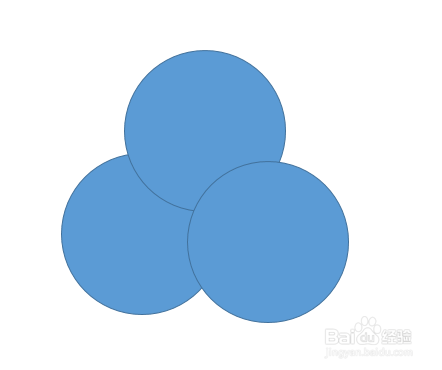
3、如图所示,绘制三个正圆形对象,绘制的时候大家要按住SHIFT不动哦。

PPT中如何制作RGB三色叠加效果图?

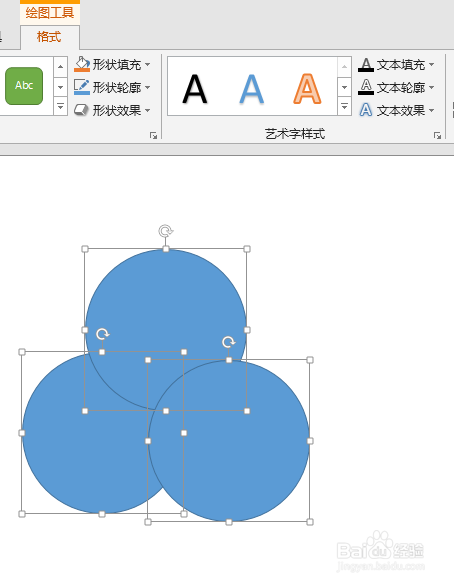
4、这个时候我们选择绘制出来的三个圆形,在“图片工具”下选择“格式”

PPT中如何制作RGB三色叠加效果图?

5、在合并形状下选择“拆分”命令,如图所示。

PPT中如何制作RGB三色叠加效果图?

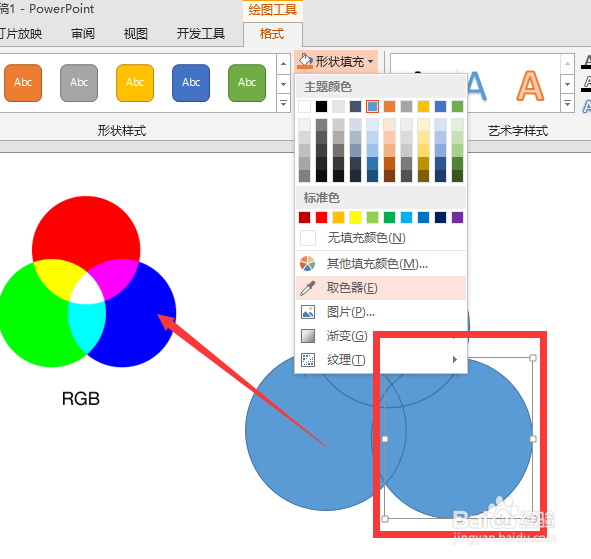
6、这个时候我们会发现三个对象已经拆分成独立的对象了。这个时候我们只要选择其中的一个对象,使用吸色器将其填充对应的颜色。
PPT中如何制作RGB三色叠加效果图?

7、下面使用同样的方法就可以逐一填充颜色。

PPT中如何制作RGB三色叠加效果图?

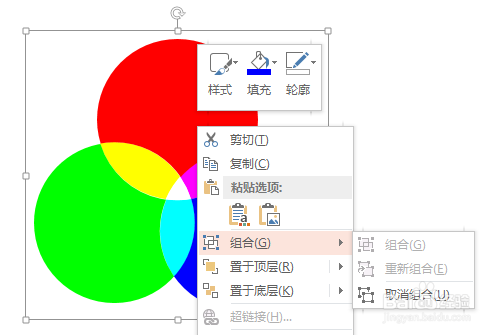
8、这个时候我们再选择所有对象,将其组合。

PPT中如何制作RGB三色叠加效果图?

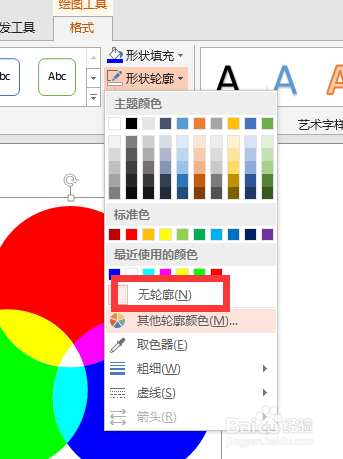
9、最后这个组合对象的轮廓线去掉就可以得到我们想要的效果了。

PPT中如何制作RGB三色叠加效果图?

  • ppt透明蒙版效果怎么做
  • PPT中背景图尺寸怎么设置
  • PPT如何使用曲线绘制树叶
  • ppt怎么画自己想要的形状
  • 如何用PPT制作太阳小图标
  • 热门搜索
    房子平面图怎么画 好听的群名称大全 千页豆腐的做法大全 家里有老鼠怎么消灭 女王信息大全 陈忠实简介 牛简笔画图片大全 兔子图片大全 索尼微单镜头大全 澳柯玛冰箱怎么样