怎么合并Excel中多单元格数据

 时间:2026-02-12 11:42:41

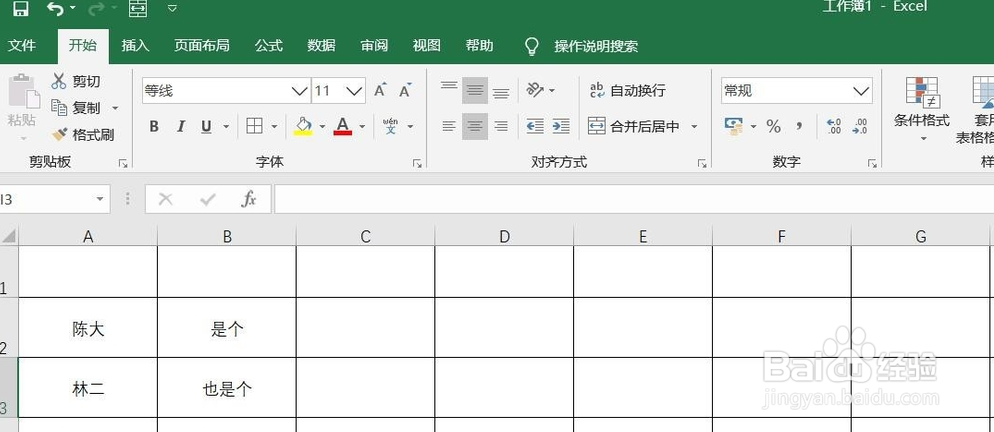
1、点击打开Excel数据表;

怎么合并Excel中多单元格数据

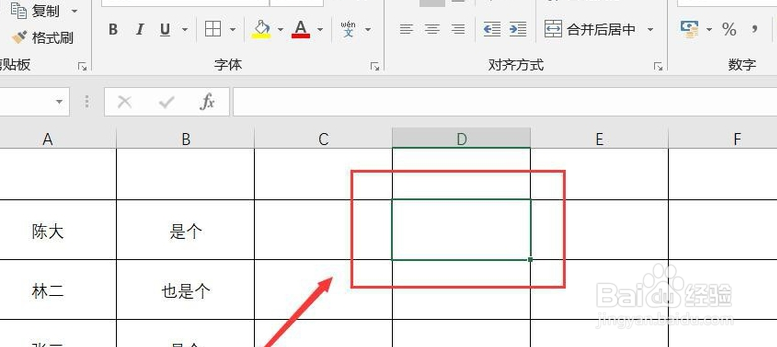
2、之后我们就可以点击需要存放合并数据的单元格;

怎么合并Excel中多单元格数据

3、在内容框内输入“=”号,在数据表中点击需要合并的第一个数据,然后在内容框内输入“&”号,再点击需要合并的第二个数据;

怎么合并Excel中多单元格数据

4、按下键盘上“Enter”回车键,这时数据就合并成功了;

怎么合并Excel中多单元格数据

5、如果相同列下的数据要进行同样的数据处理,则可以用复制格式形式来实现。移动鼠标到刚才存放合并数据的单元格的右下角,呈现黑色“+”号;

怎么合并Excel中多单元格数据

6、点击鼠标左键不放,下拉选中多个单元格。这样就实现了同格式数据的合并了;

怎么合并Excel中多单元格数据

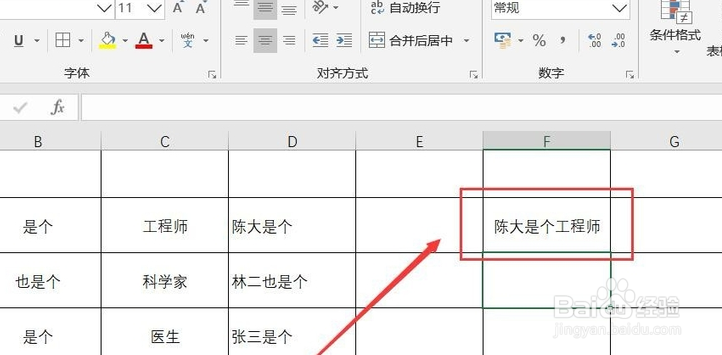
7、如果需要多个单元格数据合并的话,方法和以上步骤一致,这时需要在内容框输入的公式中的每个单元格之间添加“&”号;

怎么合并Excel中多单元格数据

8、按下键盘上的“Enter”回车键,这时多个单元格的数据就合并成功了;

怎么合并Excel中多单元格数据

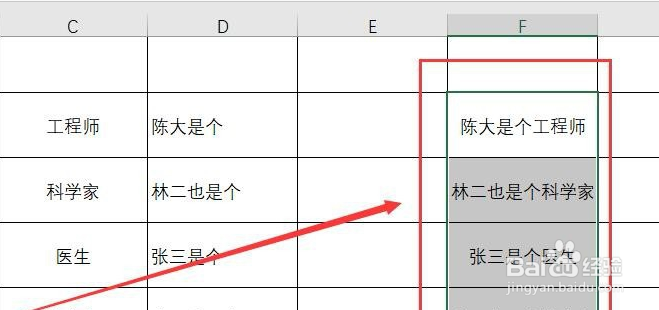
9、按步骤5和步骤6的方法得到多个单元格合并的数据。

怎么合并Excel中多单元格数据

  • 跨表格数据求和
  • word中的表格根据数据大小进行升序或者降序排列
  • excel数据大于一万标红
  • excel2016多个单元格数据怎么合并为一个?
  • excel怎么求和一列数据中大于某个数的字
  • 热门搜索
    股癣怎么引起的 鸡心怎么做好吃 新蕾电动车怎么样 牙疼怎么办 立刻止疼 怎么翻译网页 止血方法 七叶莲的养殖方法 最快最有效的减肥方法 鸭子图片大全 四川酸菜的腌制方法