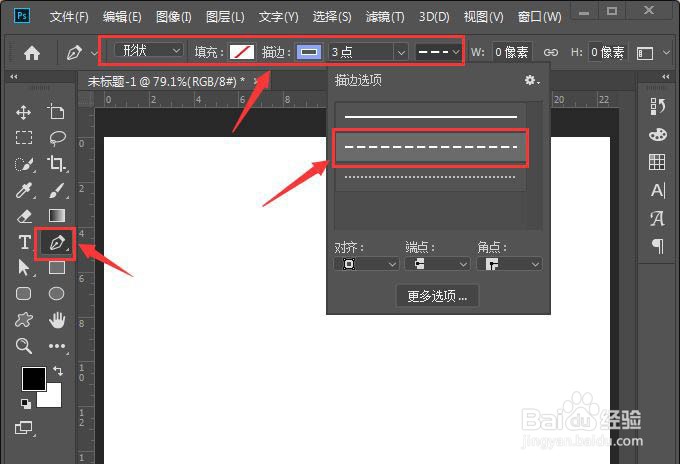
1、我们点击【钢笔工具】选择【形状】,把填充设置为无,然后设置好描边颜色,大小为3点,描边类型选择为虚线,如图所示。
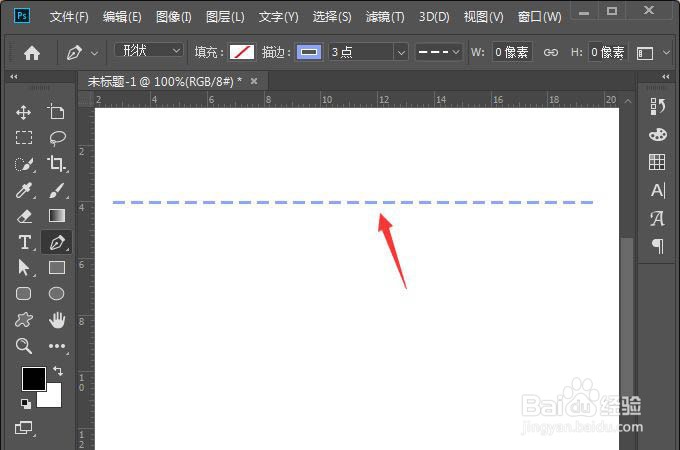
2、我们用钢笔工具在画布上面,画出一条直线的形状,这时候直线就会自动变成虚线的效果了,如图所示。
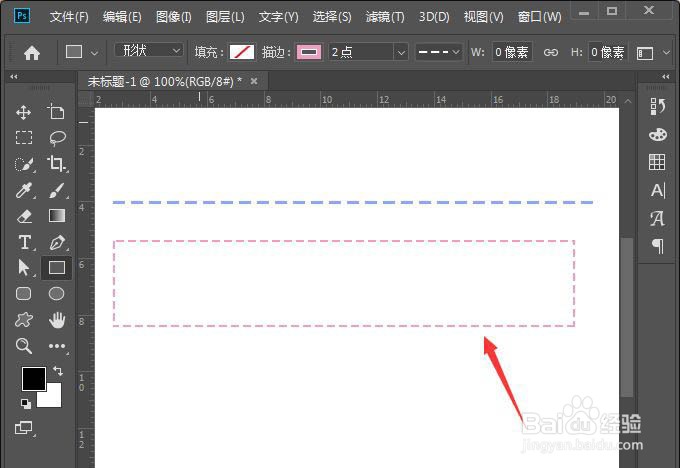
3、接着,我们点击【矩形工具】把描边颜色设置为粉色,大小为2点,如图所示。

4、我们用矩形工具画出一个合适大小的矩形,它就会变成虚线矩形框的效果了,如图所示。
5、我们用【椭圆工具】画出一个圆形,然后把描边颜色设置为淡绿色,大小为2点,描边类型选择为圆点虚线,这样就得到圆点虚线圆的效果了,如图所示。

6、接下来,我们点击【自定形状工具】,然后在【形状】中选择【心形】,如图所示。
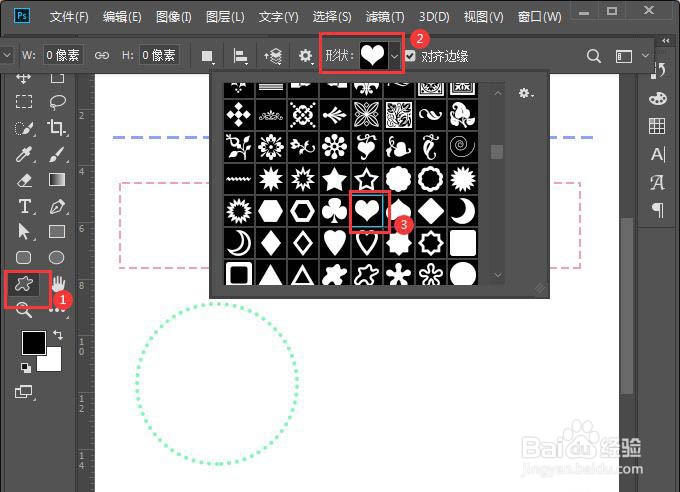
7、最后,我们画出一个心形,把颜色设置为红色就完成了。
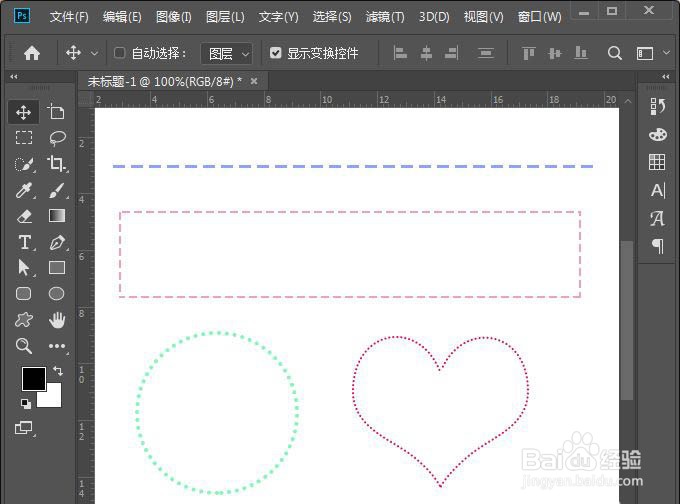
8、以上就是ps绘制各种虚线图形的教程,希望大家喜欢。
