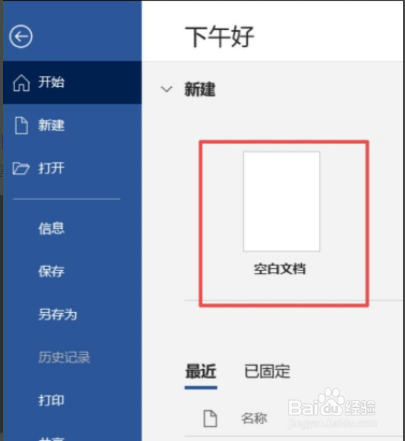
1、首先,在电脑里找到Word,是一个蓝色的图标,上面有一个字母“W”,然后我们应该打开Word,双击“空白文档”,这样先新建一个Word页面。
2、进入到Word界面以后,我们看整个界面的中间在工具栏中有一个“视图”选项,我们点击这个“视图”,然后,我们在点击“大纲”。

3、进入“大纲显示”界面以后,我们将光标停在一级标题上,然后点击左上角的“向下箭头”,选择“1级”,然后我们在标注二级标题,选择“2级”,以此类推,然后点击“关闭大纲视图”。

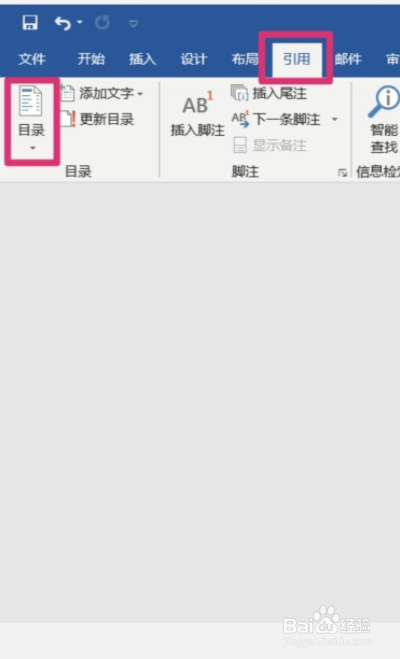
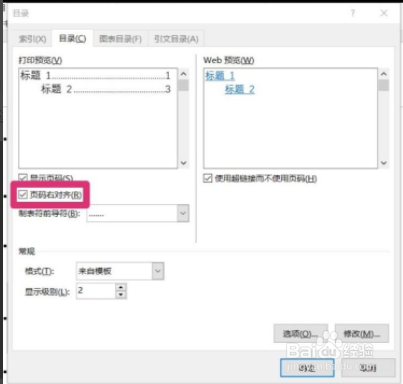
4、然后,我们在工具栏中点击“引用”,然后在新弹出的窗口中点击“目录”,选择“自定义目录”,根据我们的需求填写数据,选中“页码右对齐”,点击“确定”即可。