
Win10怎么快速获取Windows版本更新

 时间:2026-04-22 10:44:49

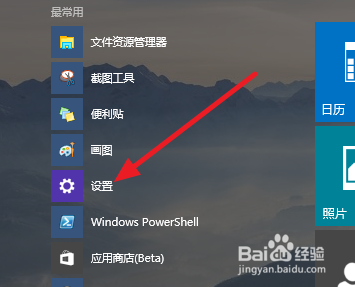
1、首先我们要进入到Windows更新界面,点击开始菜单中的设置
Win10怎么快速获取Windows版本更新

2、笔者所使用的版本号前面已截图,中英文并存,此版本也是让要醉了,所以一直没怎么使用。也就是Windows10正式版本来了才去看看。

Win10怎么快速获取Windows版本更新

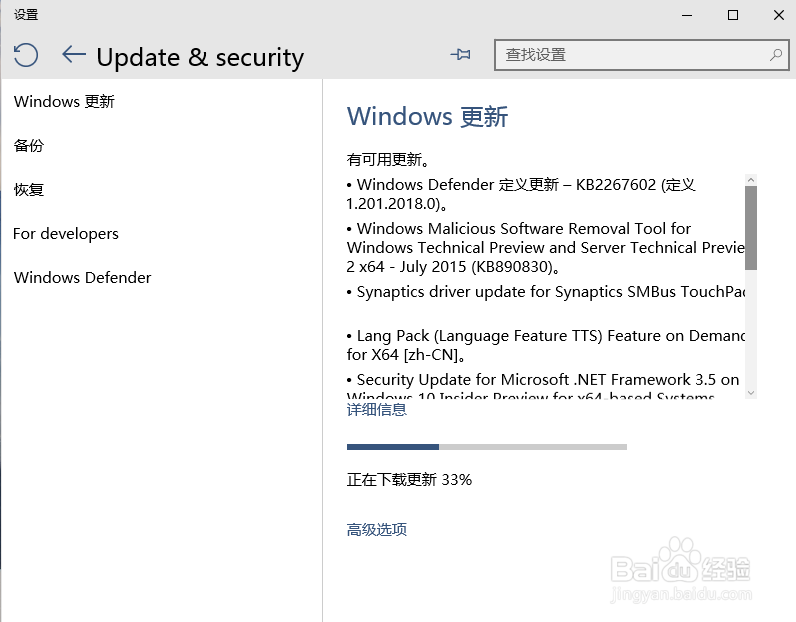
3、进入到Windows更新,Windows10历史推送的更新项目也自动进行了。因为有些驱动没更新,所以看到的字体像素很低。
Win10怎么快速获取Windows版本更新

4、将所有更新完后来看看Windows更新的高级选项。

Win10怎么快速获取Windows版本更新

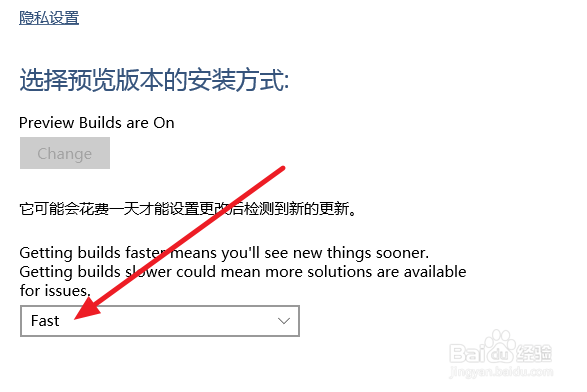
5、这里可以设置更新检测频率,系统默认是“SLOW”慢。所以……

Win10怎么快速获取Windows版本更新

6、点击下拉菜单,设置成“FAST”快。更新检测就会更频繁,相应的发现更新的内容就更快了。
Win10怎么快速获取Windows版本更新

  • Win10系统文件夹选项如何设置
  • win10如何设置文件夹权限
  • 如何在Win 10上使用``照片''应用整理照片
  • win10如何删除用户文件夹
  • Windows10系统 怎样不显示隐藏的文件,文件夹?
  • 热门搜索
    如何锻炼腰部肌肉 如何治疗近视 如何接吻视频 消防证怎么考取需要什么条件 如何煮绿豆汤 剖宫产如何坐月子 北京怎么找工作 魔域怎么打年 high是什么意思 长筒靴怎么搭配