胜为UDC-324蓝牙适配器驱动安装说明

 时间:2026-02-18 00:41:40

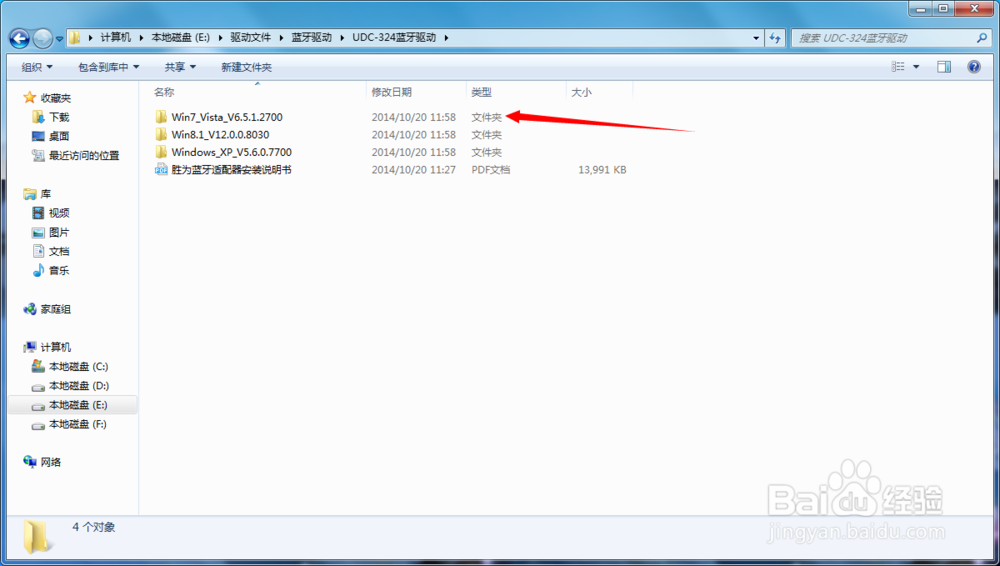
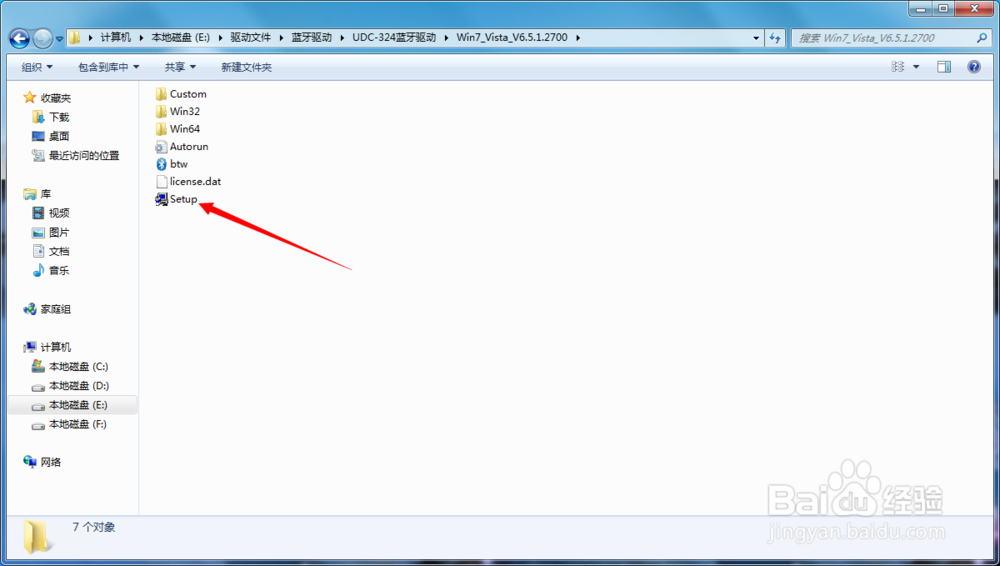
1、首先打开这个蓝牙适配器附带的驱动光盘,选择WIN7文件夹打开,双击运行文件夹里面的Setup.exe安装运行程序。(切记在安装驱动之前一定不要把蓝牙适配器插入电脑,一定要先动行驱动程序)
胜为UDC-324蓝牙适配器驱动安装说明

胜为UDC-324蓝牙适配器驱动安装说明

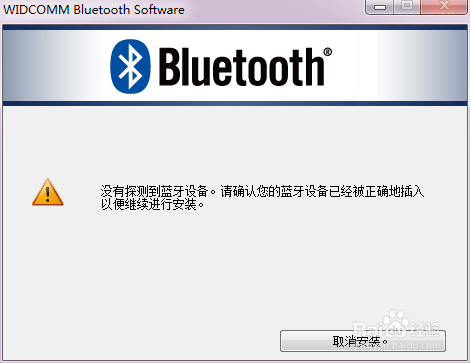
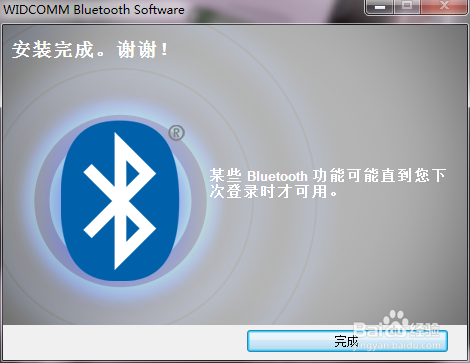
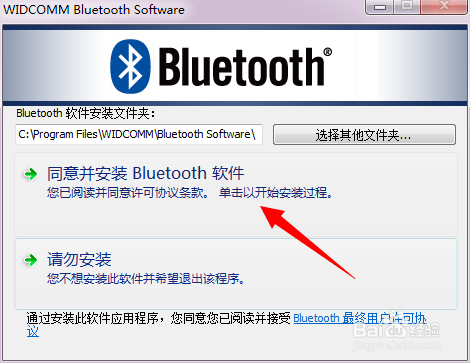
2、点击同意安装,程序开始运行,稍等一会,系统会提示没有检测到蓝牙设备,这个时候插入蓝牙适配器(一定要等到提示的时候再插入),系统自动识别,继续运行安装,直到完成。
胜为UDC-324蓝牙适配器驱动安装说明

胜为UDC-324蓝牙适配器驱动安装说明

胜为UDC-324蓝牙适配器驱动安装说明

胜为UDC-324蓝牙适配器驱动安装说明

胜为UDC-324蓝牙适配器驱动安装说明

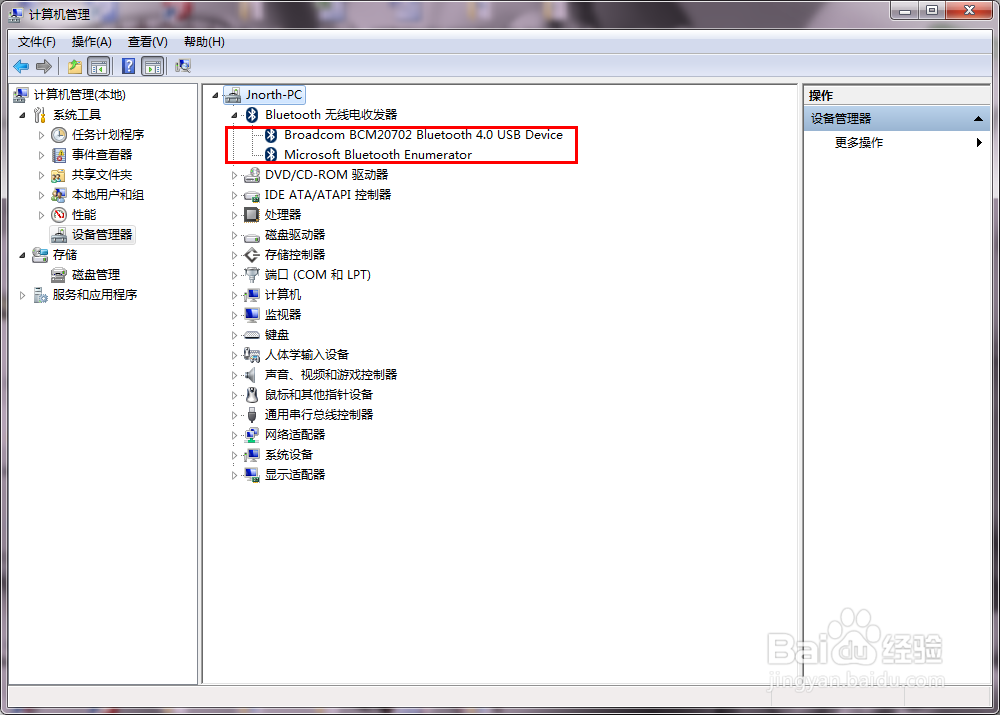
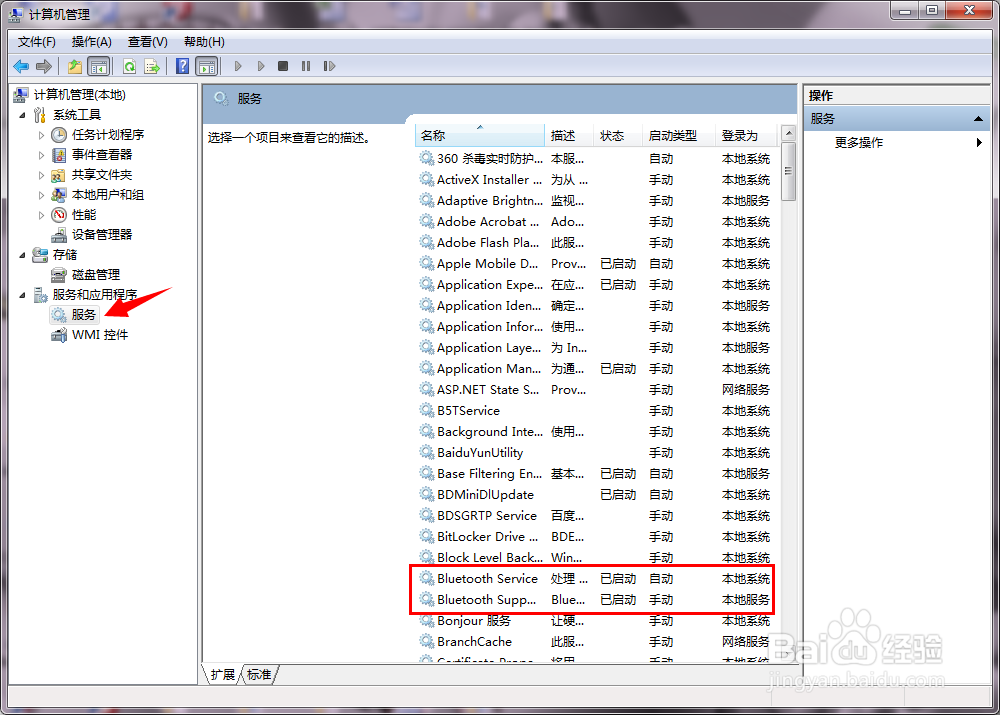
3、安装后在桌面计算机图标上面右键点击管理,查看设备管理器里检查这个设备是不是正常的,一般安装后有两项,如下图示;其次在服务和应用程序中双击服务打开,查看两项服务一定要启动。如上两项全部检测完毕,就可以开始体验蓝牙服务了。
胜为UDC-324蓝牙适配器驱动安装说明

胜为UDC-324蓝牙适配器驱动安装说明

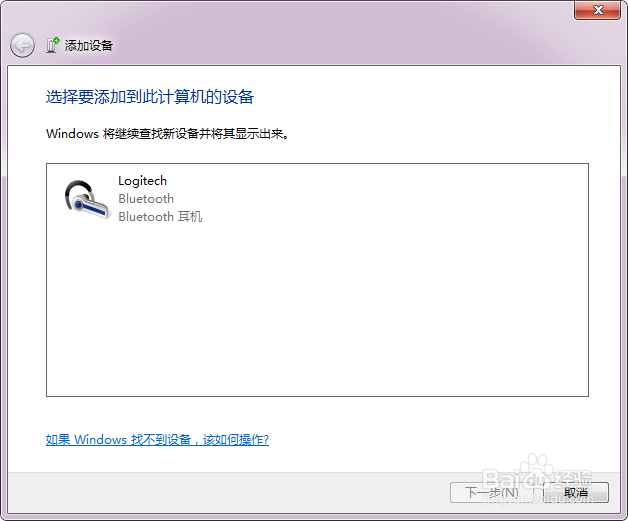
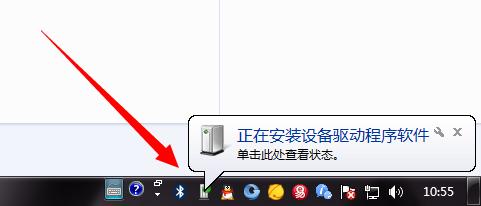
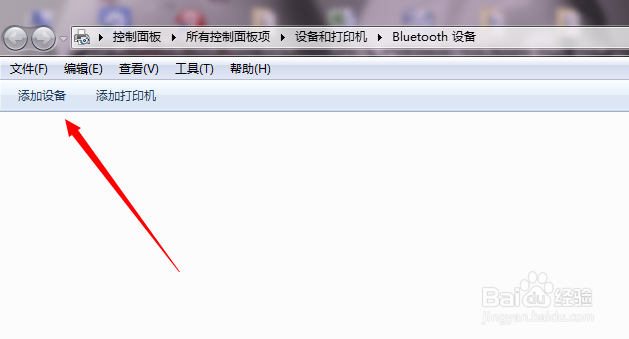
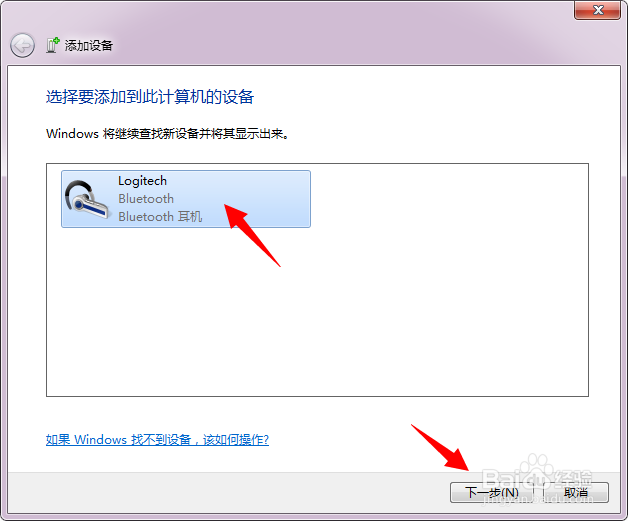
4、双击右下角的蓝牙图标,弹出添加设备的对话框,点击添加设备,搜索到蓝牙耳机,选中点击下一步,等系统自动安装完蓝牙服务。(如果搜索不到耳机,一般是和耳机没有调到配对状态有关,可以把耳机关掉,然后按住耳机开关8秒左右不要松手,一直到耳机指示杰出现快速闪烁或者红蓝交替闪烁的时候,再来搜索)
胜为UDC-324蓝牙适配器驱动安装说明

胜为UDC-324蓝牙适配器驱动安装说明

胜为UDC-324蓝牙适配器驱动安装说明

胜为UDC-324蓝牙适配器驱动安装说明

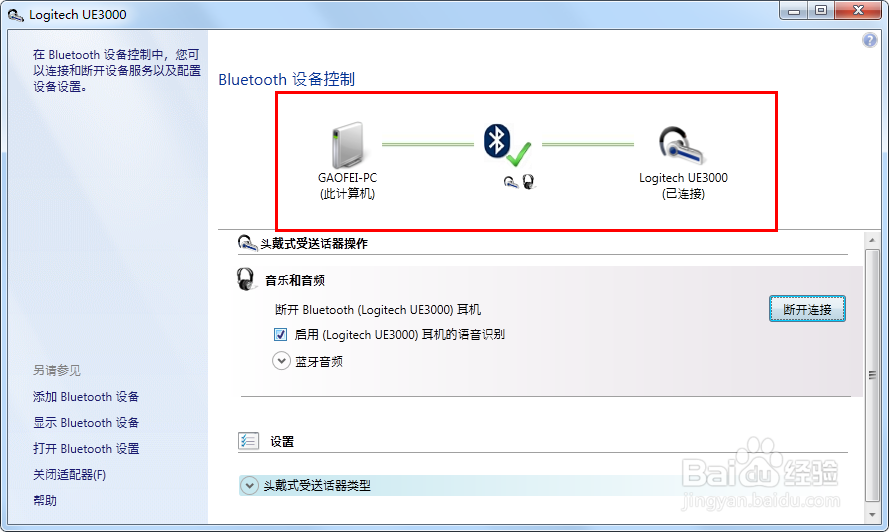
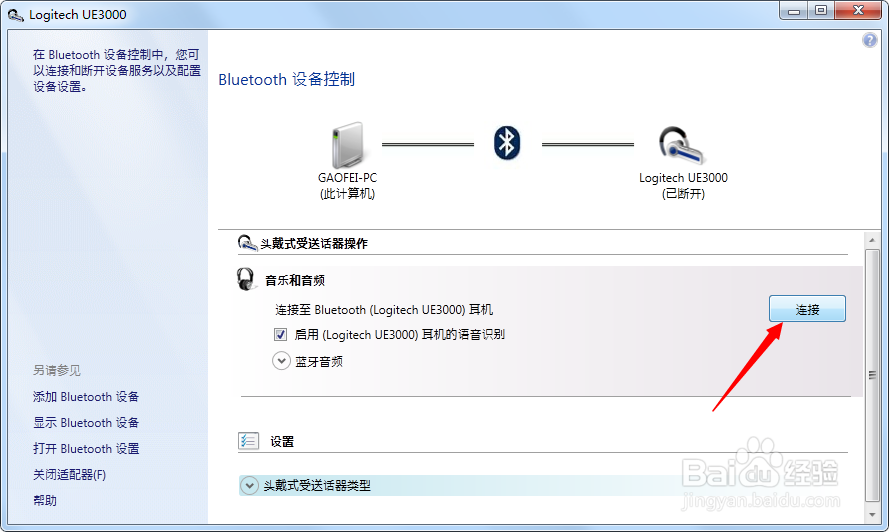
5、等服务全部安装完毕,系统会弹出一个控制的对话框,如果没有弹出可以在搜索到的耳机图标上面双击或者右键点击控制,点击连接,就可以了。
胜为UDC-324蓝牙适配器驱动安装说明

胜为UDC-324蓝牙适配器驱动安装说明

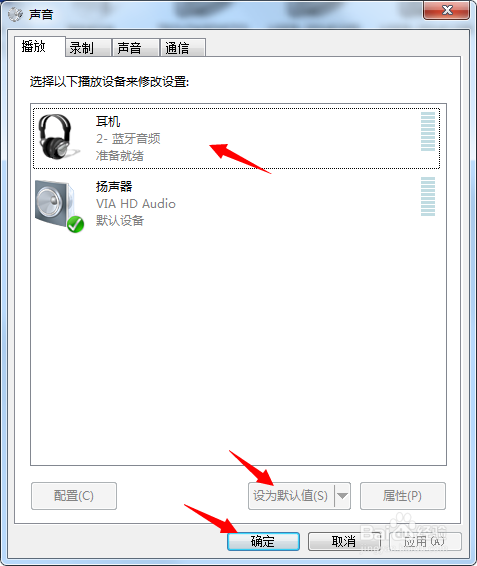
6、如果连接好后没有声音,可以在右下角的声音图标上面右键点击播放设备,选中蓝牙音频的耳机,设为默认值,点击确定就可以……
胜为UDC-324蓝牙适配器驱动安装说明

  • 如何将U盘内存当做电脑内存使用
  • Windows 10系统如何调整最佳显示效果
  • 怎么帮助改进windows安全中心?
  • Windows10系统 怎样在预览窗格中显示预览控件?
  • 按键精灵怎么启用热键共享模式
  • 热门搜索
    培训总结怎么写 美旅拉杆箱怎么样 小学生怎么赚钱 胆固醇偏高怎么办 大写字母怎么写 惠州学院怎么样 怎么判断家里有鬼 小孩疝气怎么治疗 约克空调怎么样 微信透明壁纸怎么设置