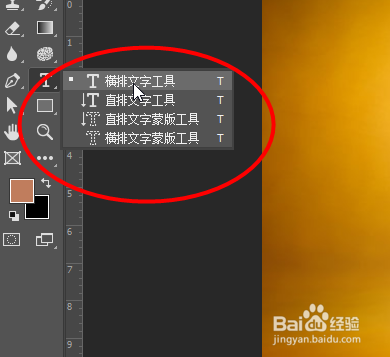
1、首先点击横排文字工具,然后输入要制作的一个大字

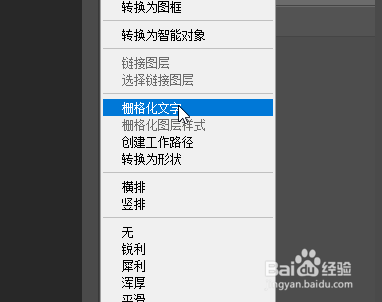
2、然后右键文字层选择栅格化文字
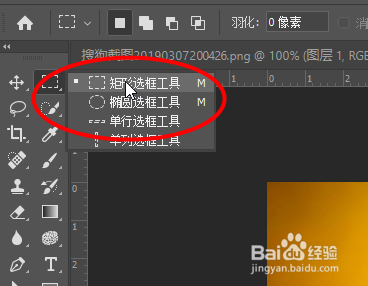
3、接着选择矩形选框工具
4、然后在文字的中间制作一个矩形,然后点击删除,
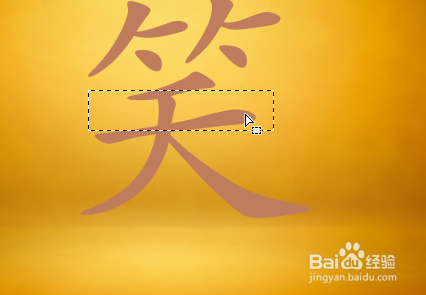
5、删除掉文字中间的部分

6、然后点击工具栏中的横排文字工具,然后输入中间的文字,调整大小和位置即可完成

时间:2026-05-03 02:02:04
1、首先点击横排文字工具,然后输入要制作的一个大字
2、然后右键文字层选择栅格化文字
3、接着选择矩形选框工具
4、然后在文字的中间制作一个矩形,然后点击删除,
5、删除掉文字中间的部分
6、然后点击工具栏中的横排文字工具,然后输入中间的文字,调整大小和位置即可完成
