1、新建一RGB文档,填充背景为黑色,输入白色文字.执行Layer->Type->Render LayerCTRL+E ( Layer->Merge Down )

2、执行Image->Rotate Canvas->90 CW

3、Filter->Stylize->Wind.设置:Method: WindDirection: From the leftFilter->Wind

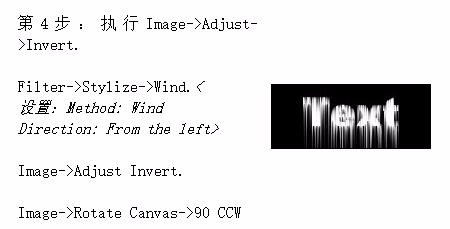
4、执行Image->Adjust->Invert.Filter->Stylize->Wind.<设置:Method: WindDirection: From the left>Image->Adjust Invert.Image->Rotate Canvas->90 CCW
5、执行Filter->Distort->RippleAmount: 40

6、执行Filter->Stylize->Glowing Edges设置:Edge Width: 2Edge Brightness: 6Smothness: 5

7、执行Image->Adjust->Variations.按 Darkera 数次结果如左图.

8、Image->Ajust->Hue/Saturation 勾选"Colorize"项,调整所需颜色,最终效果如右图:

