电脑任务栏没有显示打开的程序

 时间:2026-02-15 08:06:30

让打开的窗口在任务栏上显示的办法步骤:

方法一:

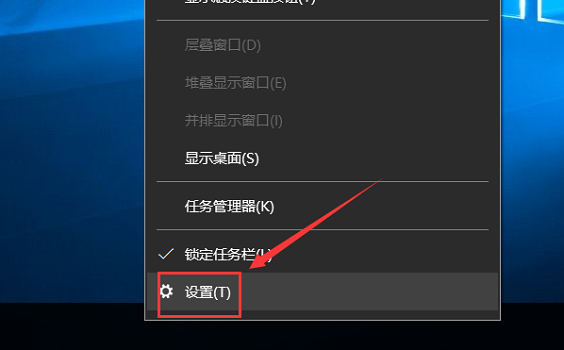
    使用鼠标右键单击任务栏,在弹出的选框中选择“设置”按钮。
电脑任务栏没有显示打开的程序

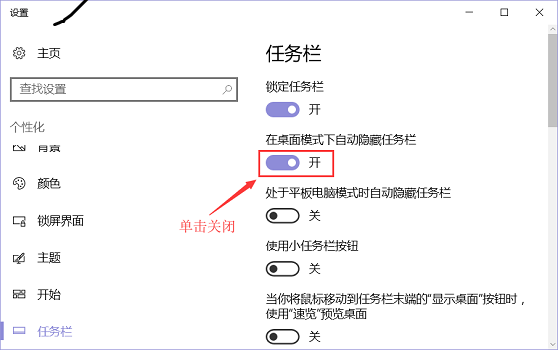
2.  在弹出的任务栏设置界面中将“在桌面模式下启动隐藏任务栏”选项设置为“关闭”模式。
电脑任务栏没有显示打开的程序

3.  即可看到任务栏出来了。

电脑任务栏没有显示打开的程序

方法二:

    利用键盘上的Ctrl+Alt+Del按键将任务管理器界面打开。

    电脑任务栏没有显示打开的程序

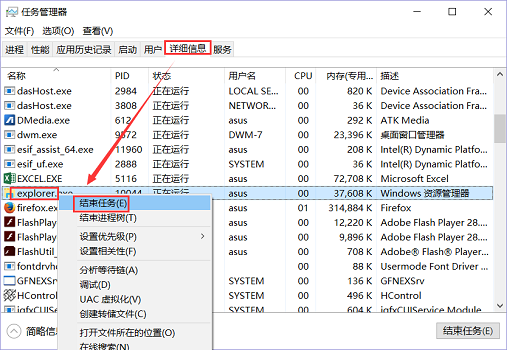
    随后在【详细信息】选项卡中找到叫做:explorer的服务,使用鼠标右键单击它,选择“结束任务”选项即可。
电脑任务栏没有显示打开的程序

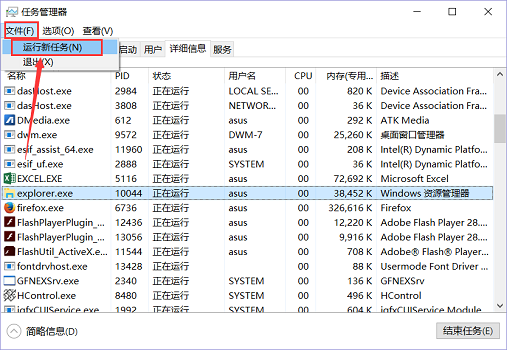
3.  紧接这单击左上角的“文件”-“运行新任务”选项。

电脑任务栏没有显示打开的程序

4.  在弹出的新建界面中创建一个新的explorer程序。

电脑任务栏没有显示打开的程序

5.  即可看到任务栏出来了。

电脑任务栏没有显示打开的程序

  • 电脑任务栏看不到打开的图标
  • 如何解决电脑任务栏不显示?
  • Win7电脑任务栏不显示运行的软件怎么办
  • win7打开的窗口在任务栏不显示怎么办
  • 电脑打开的应用在任务栏不显示怎么办?
  • 热门搜索
    含羞草怎么种 殚精竭虑怎么读 牙齿松动疼痛怎么办 绿豆芽怎么炒好吃 微信删除好友怎么找回 血液循环不好怎么调理 便秘怎么治疗 怎么用手机赚钱 关羽是怎么死的 加班工资怎么算