如何使用运行命令符打开电脑程序

 时间:2024-10-11 19:07:30

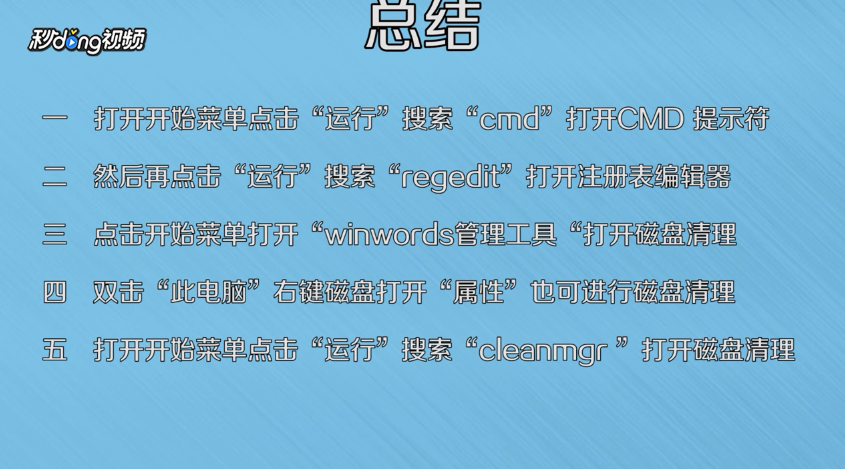
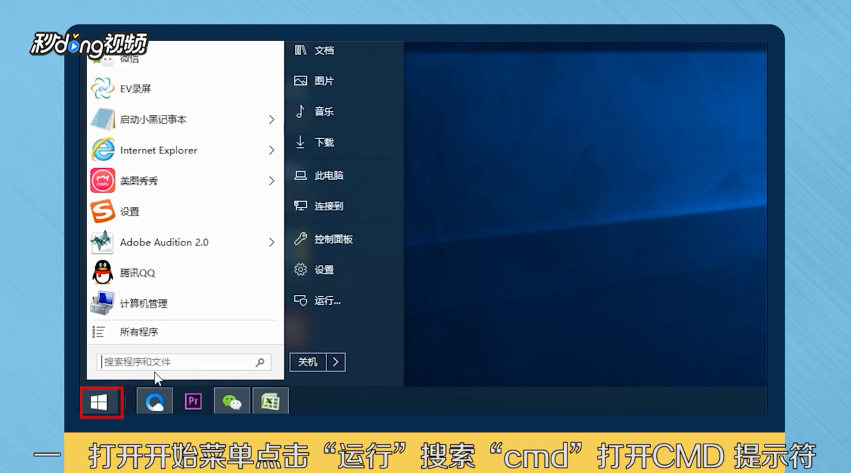
1、打开开始菜单,点击运行,搜索“cmd”可打开CMD提示符。
如何使用运行命令符打开电脑程序

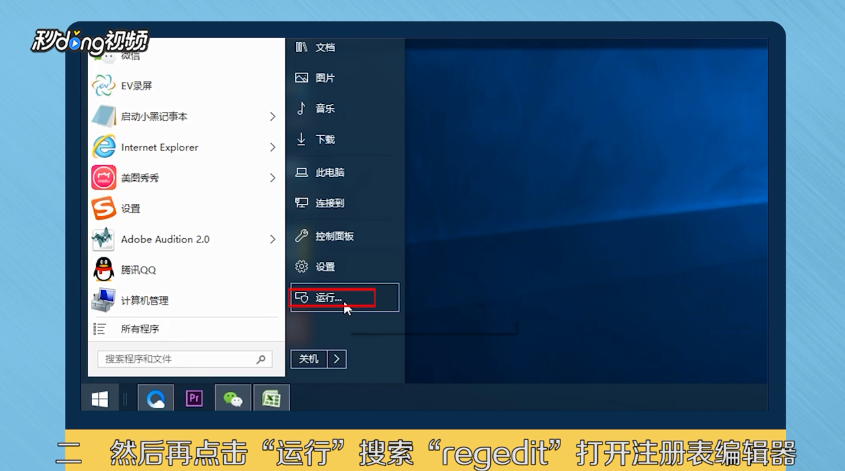
2、点击“运行”搜索“regedit”,打开注册表编辑器。

如何使用运行命令符打开电脑程序

3、点击开始菜单,打开“windows管理工具”打开磁盘清理。

如何使用运行命令符打开电脑程序

4、双击“此电脑”,右键磁盘打开“属性”也可进行磁盘清理。

如何使用运行命令符打开电脑程序

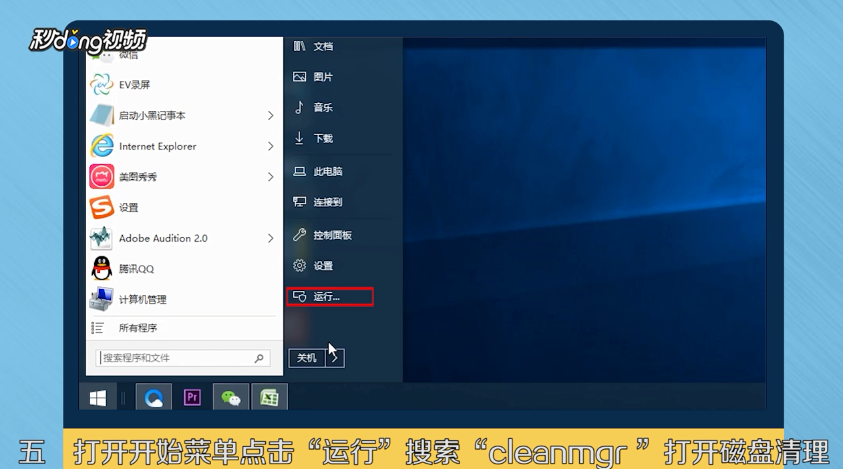
5、打开开始菜单,点击“运行”搜索“cleanmgr”打开磁盘清理。

如何使用运行命令符打开电脑程序

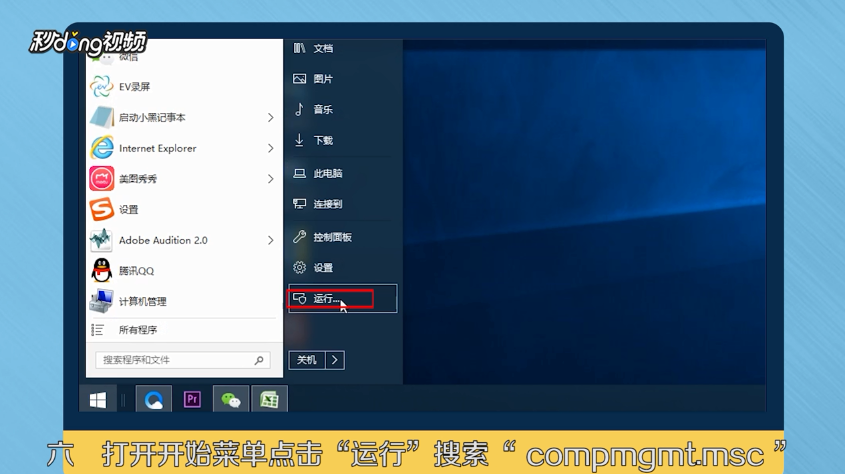
6、打开开始菜单,点击“运行”搜索“compmgmt.msc”,打开计算机管理。
如何使用运行命令符打开电脑程序

7、打开开始菜单,点击“运行”搜索“services.msc”打开服务。

如何使用运行命令符打开电脑程序

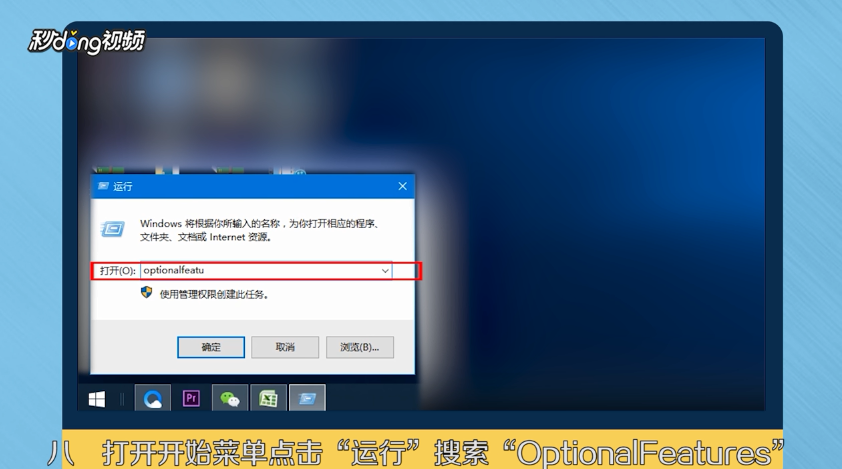
8、打开开始菜单,点击“运行”搜索“OptionalFeatures”,打开或关闭“Windows功能”对话框。
如何使用运行命令符打开电脑程序

9、打开开始菜单,点击“运行”搜索“calc”。

如何使用运行命令符打开电脑程序

10、总结一如下。

如何使用运行命令符打开电脑程序

11、总结二如下。

如何使用运行命令符打开电脑程序
  • cmd怎么以管理员身份运行
  • virtualbox怎么使用
  • VMware虚拟机如何使用
  • win11系统怎么样用cmd命令提示符打开控制面板
  • 虚拟机怎么安装win7系统?
  • 热门搜索
    血豆腐怎么做好吃 奥拉星亚比大全 家常凉菜菜谱大全 三角形符号怎么打 孕妇消水肿的最快方法 便秘的原因和治疗方法 机器人图片大全大图 痛风的症状及治疗方法 腌肉的腌制方法 幼儿园游戏大全