Adobe Illustrator如何做出水波状的效果

 时间:2026-02-15 12:00:09

1、我们在使用Illustrator过程中会经常的对一些素材进行效果化的处理,如果我们想要将素材进行水纹状效果处理时,我们就要用到相关的一些工具了
Adobe Illustrator如何做出水波状的效果

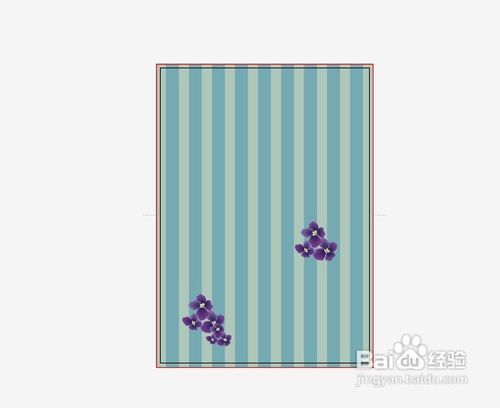
2、我们先是要将所要编辑的物体进行选定,用选择工具就可以进行选择了

Adobe Illustrator如何做出水波状的效果

3、之后我们直接的打开效果化的菜单栏在里面找到一个径向模糊的选项打开即可

Adobe Illustrator如何做出水波状的效果

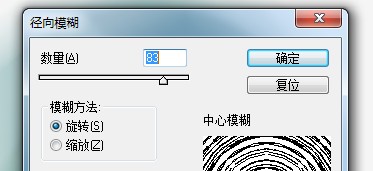
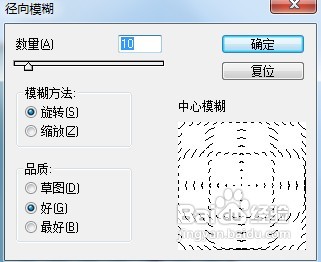
4、这时候软件系统就会自动的弹出一个径向模糊的设置数据窗口了,我们就可以进行设置了
Adobe Illustrator如何做出水波状的效果

5、先在最上有数量数值的调整,我们直接将其拉到右端已达到最大值化

Adobe Illustrator如何做出水波状的效果

6、然后下面我们要选择旋转选项,品质的话可以选择最好或者是好这个可以自行决定

Adobe Illustrator如何做出水波状的效果

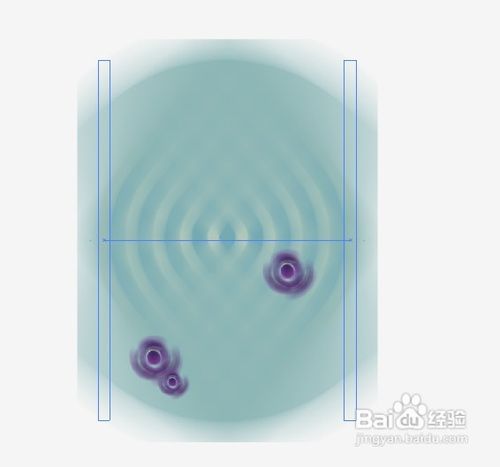
7、最好设置完后因为没有预览选项所以我们只能点击确定结束编辑查看最终效果图
Adobe Illustrator如何做出水波状的效果

  • AI粒子效果制作
  • ai怎么给图形填充渐变色
  • ai锁定和解锁快捷键
  • AI中怎样给文字添加阴影
  • ai怎么把图形分割开
  • 热门搜索
    身上痒怎么办 重度宫颈糜烂怎么治疗 眼球突出怎么办 肩胛骨缝疼是怎么回事 马应龙麝香痔疮膏怎么用 怎么说我不爱你歌词 小孩反复发烧怎么办 平安普惠怎么样 密码箱密码忘了怎么办 学习经历怎么写