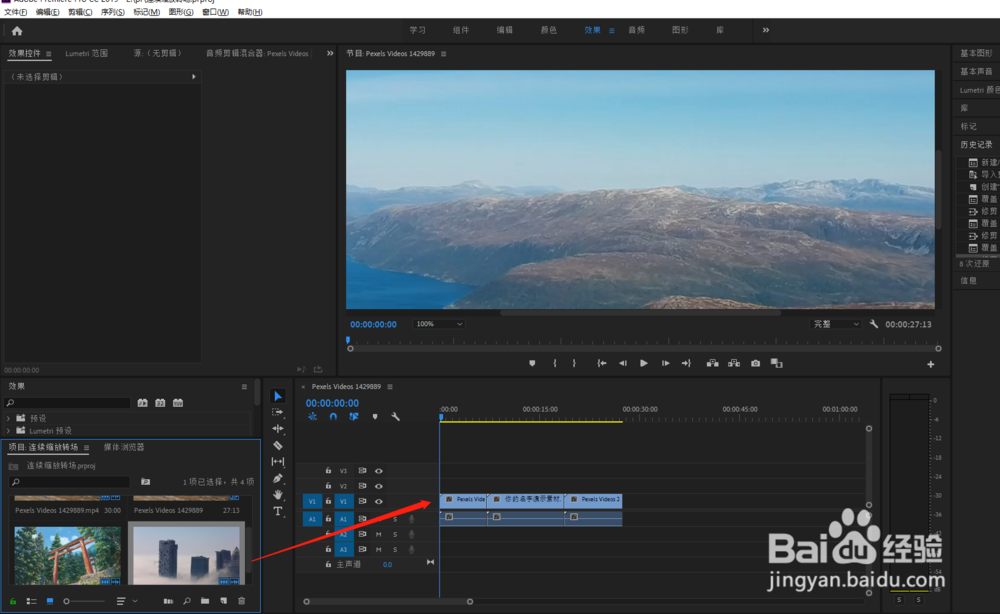
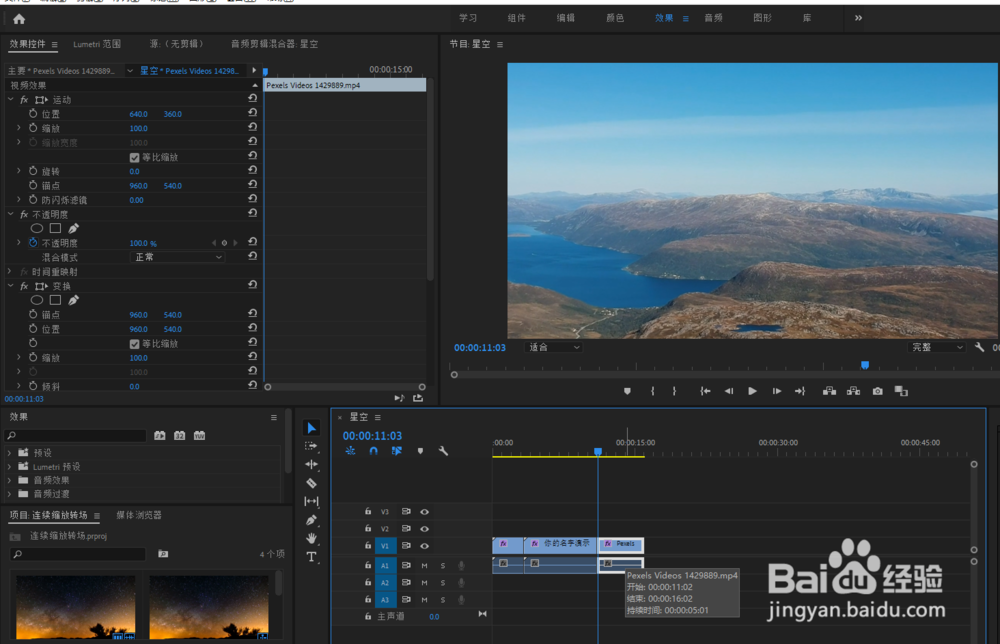
1、打开premiere,将需要的素材导入到项目中,接着将素材拖至到时间序列轨道中并以此排列,然后在效果中搜索“变换”将其应用到所有素材中

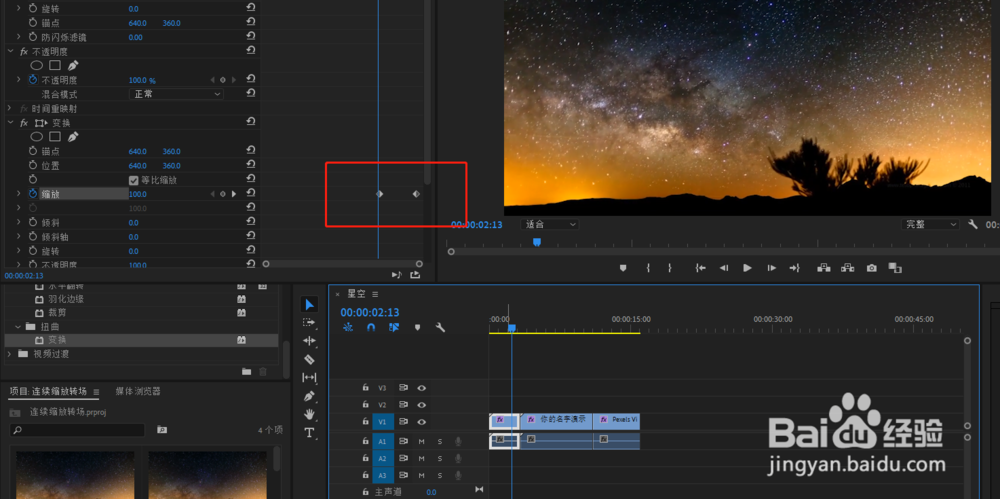
2、接着选中第一个素材在效果控件中找到“变换-缩放”将时间线拖至到邻近片尾处添加关键帧,然后将时间线拖至到片尾再添加一帧关键帧并修改参数为“200”

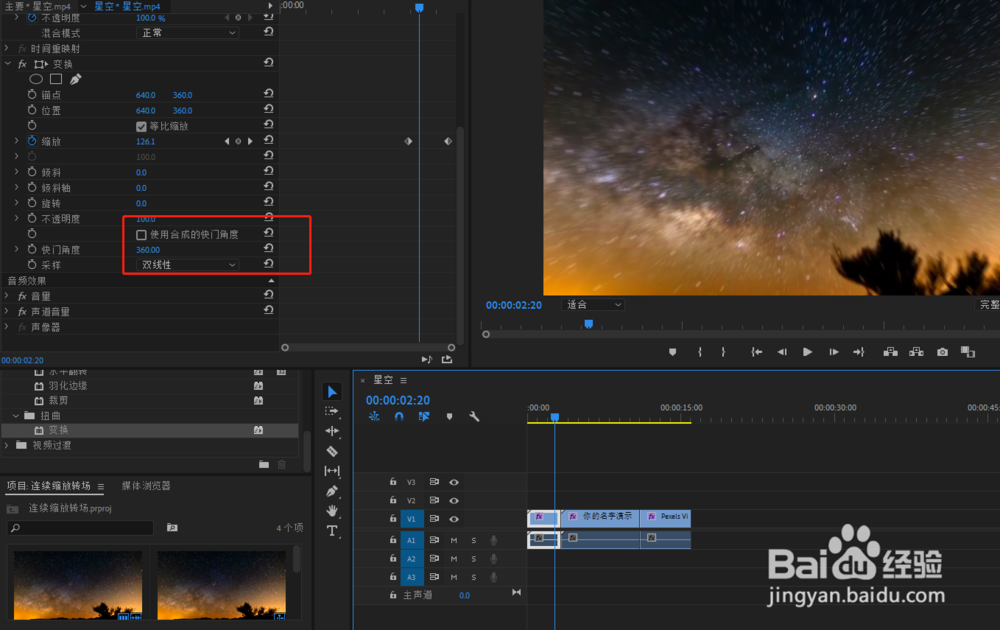
3、接着找到“变换”并取消勾选“使用合成的快门角度”然后调整“快门角度为360”即可
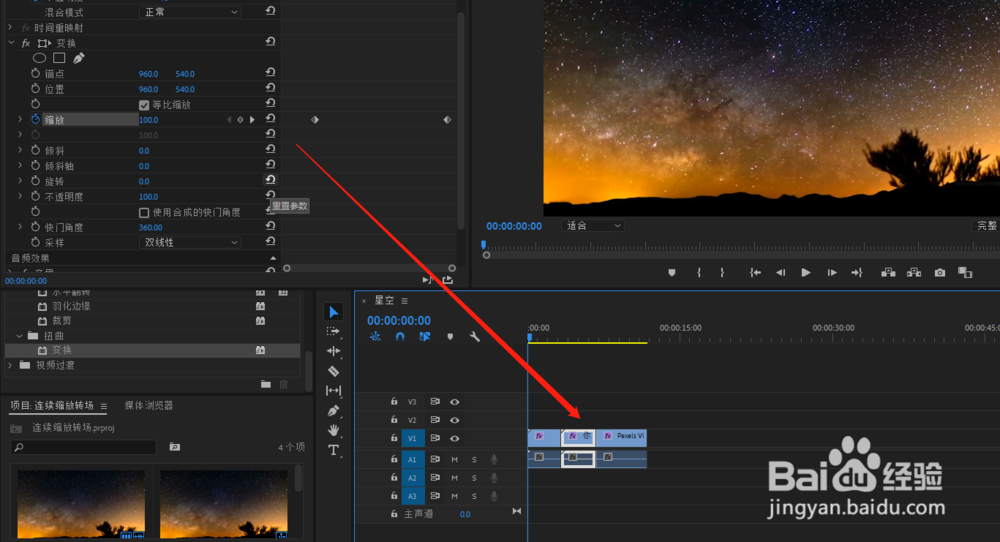
4、接下来在按照第一个素材“变换”参数调节其他素材即可,最后一个素材不用添加变换效果
时间:2026-04-25 08:40:03
1、打开premiere,将需要的素材导入到项目中,接着将素材拖至到时间序列轨道中并以此排列,然后在效果中搜索“变换”将其应用到所有素材中
2、接着选中第一个素材在效果控件中找到“变换-缩放”将时间线拖至到邻近片尾处添加关键帧,然后将时间线拖至到片尾再添加一帧关键帧并修改参数为“200”
3、接着找到“变换”并取消勾选“使用合成的快门角度”然后调整“快门角度为360”即可
4、接下来在按照第一个素材“变换”参数调节其他素材即可,最后一个素材不用添加变换效果
