word2013设置多级项目符号列表的使用方法

 时间:2026-04-30 05:30:46

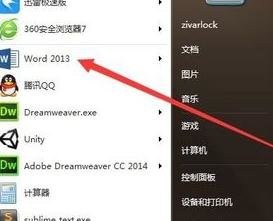
1、首先点击计算机开始菜单,找到word2013图标,单击打开
      

word2013设置多级项目符号列表的使用方法

2、选择右侧的空白文档, 新建一 word 文档


word2013设置多级项目符号列表的使用方法

3、下图为已存在的文档


word2013设置多级项目符号列表的使用方法

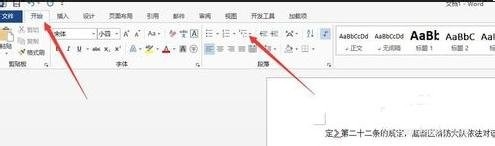
4、选择开始选项卡下的多级列表


word2013设置多级项目符号列表的使用方法

5、选中文字。在弹出的列表里选择 一项


word2013设置多级项目符号列表的使用方法

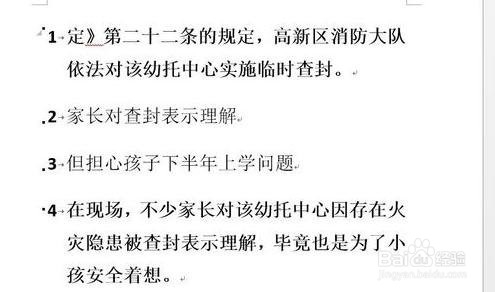
6、此时效果如图所示


word2013设置多级项目符号列表的使用方法

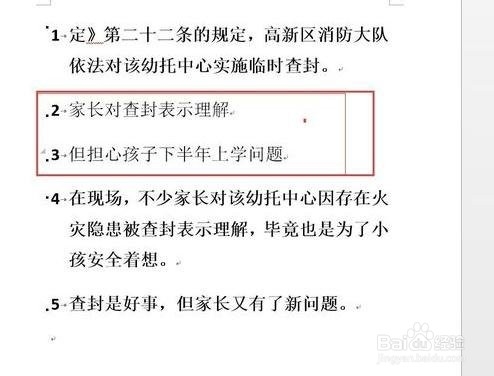
7、选中中间两行


word2013设置多级项目符号列表的使用方法

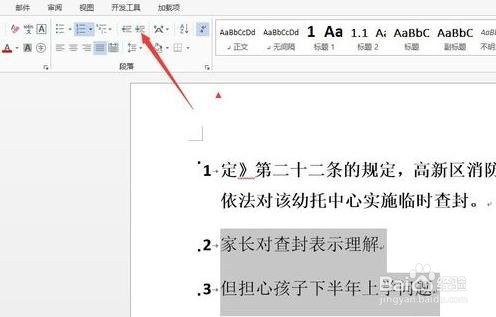
8、选择增加缩进量


word2013设置多级项目符号列表的使用方法

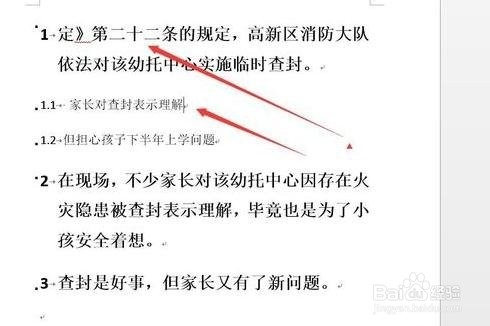
9、此时能看到列表已经变成 多级的了

word2013设置多级项目符号列表的使用方法

  • Word为图片自动插入题注方便查找
  • Word2010粘贴预览功能怎么使用
  • word2003中怎么快速删除多个相同的字符
  • word2010如何插入目录
  • Word文档内容的交叉引用
  • 热门搜索
    甲硝唑片的作用与用途 黄菊花代表什么 象牙的作用 什么是现货 神经衰弱什么症状 消防安全知识讲座 核桃油的功效与作用 有氧运动无氧运动 蜂酒的功效与作用 460分能上什么大学