Word文档所有的日期批量修改的方法

 时间:2024-10-14 04:43:19

1、启动Word,打开要进行修改的文档。

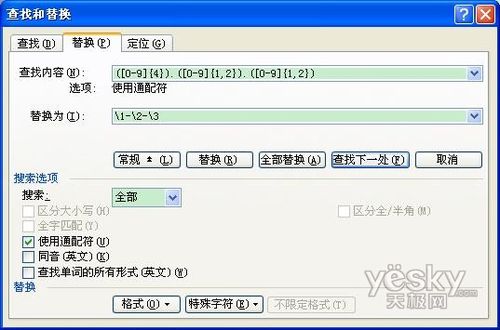
2、单击“开始”选项卡,然后在“编辑”组中,单击“替换”。

3、在“查找内容”框中,键入“([0-9]{4}).([0-9]{1,2}).([0-9]{1,2})”,在“替换为”框中键入“\1-\2-\3”(如图)。键入的内容除其中的“.”是根据文档中日期格式中的“.”输入外,其余全为半角字符,最好是在英文状态下输入。

4、单击“更多”按钮,然后选中“使用通配符”复选框。

5、单击“全部替换”按钮。  这样文档中的日期格式就都变成所希望的格式了!非常方便。
Word文档所有的日期批量修改的方法
  • word文档中加入时间和日期
  • 在Excel中让标题居中显示的两种方法
  • 行高在word里怎么设置
  • 怎样在word中插入日期和时间
  • 如何设置行高
  • 热门搜索
    泡泡水怎么做 宝中旅游官网 哪里治疗白癜风 微信朋友圈怎么发视频 乌龟吃什么怎么养 如何开干洗店 如何开淘宝网店 脸上肉多怎么减 搜索引擎怎么优化 手机如何连接电脑