Windows10系统的放大镜在哪里 怎么样打开放大镜

 时间:2024-11-23 21:54:27

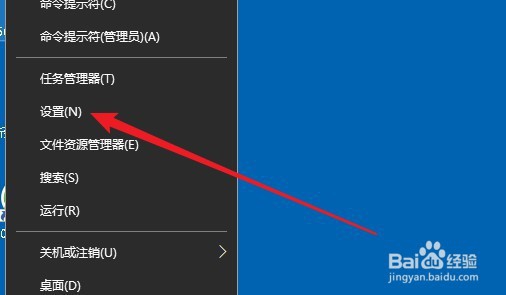
1、右键点击开始按钮,在弹出的菜单中选择设置的菜单项。
Windows10系统的放大镜在哪里 怎么样打开放大镜

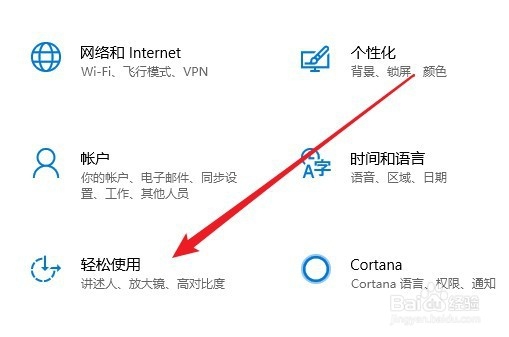
2、接着再打开到windows设置窗口中,点击轻松使用的图标。

Windows10系统的放大镜在哪里 怎么样打开放大镜

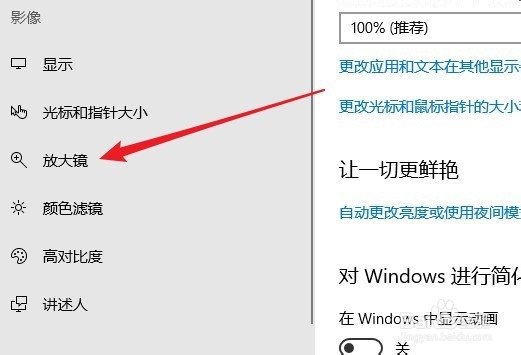
3、然后在打开的轻松使用页面中点击左侧边栏的放大镜菜单项。

Windows10系统的放大镜在哪里 怎么样打开放大镜

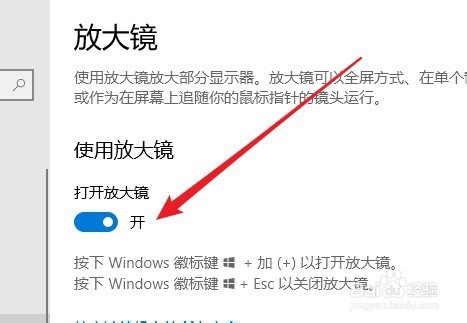
4、接下来在右侧窗口中找到打开放大镜设置项。

Windows10系统的放大镜在哪里 怎么样打开放大镜

5、点击该设置项下面的开关,把它设置为打开的状态就可以了。

Windows10系统的放大镜在哪里 怎么样打开放大镜

6、另外我们还可以调整放大镜的缩放级别,调整放大镜的缩放比例。

Windows10系统的放大镜在哪里 怎么样打开放大镜

7、总结:1、右键点击开始按钮,在弹出的菜单中选择设置的菜单项。2、接着再打开到windows设置窗口中,点击轻松使用的图标。3、然后在打开的轻松使用页面中点击左侧边栏的放大镜菜单项。4、接下来在右侧窗口中找到打开放大镜设置项。5、点击该设置项下面的开关,把它设置为打开的状态就可以了。6、另外我们还可以调整放大镜的缩放级别,调整放大镜的缩放比例。

  • 芝士肉卷的做法
  • 游戏传奇霸业通过什么途径获得元宝、材料和金币
  • 城市飞车基本设置攻略?城市飞车设置教学?
  • 如何实现汽车的漂移
  • 热门搜索
    左腿发麻是怎么回事 脖子扭了怎么办 耳朵进水出不来怎么办 安卓手机怎么截图 兔子拉稀怎么办 怎么买流量 冬瓜汤怎么做好吃 北华大学怎么样 加权平均分怎么算 胳膊疼是怎么回事