1、需要添加辅助列,点击“未完成率”。

2、用1减“销售完成率”,填充数据并调整格式。

3、选择B2-C2单元格的数据。

4、点击“插入-图表”。

5、找到“所有图表”,选择“饼图”,点击“圆环图”并调整图表大小。
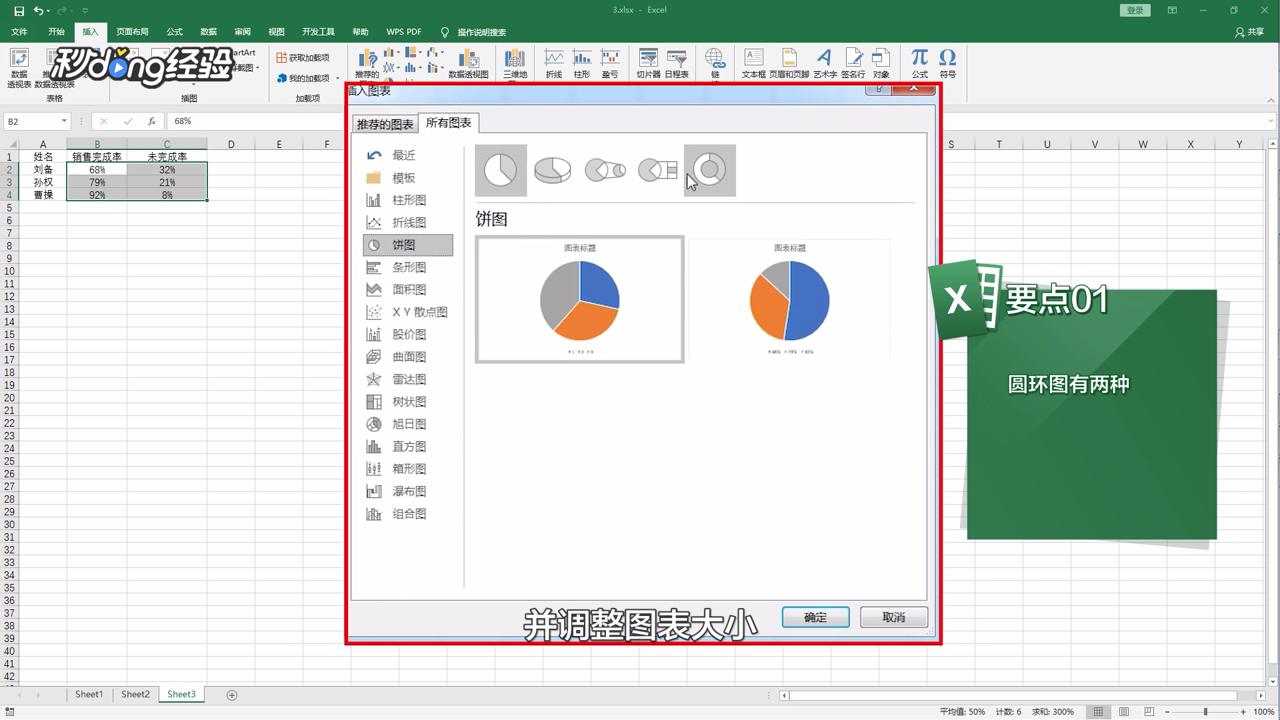
6、直接插入的圆环图不是想要的类型,需要手工调整一下。

7、鼠标点下图标区域,选择“设计”选项卡中“选择数据”。

8、点击“切换行列”,这时就生成了三名销售员的三层圆环图了。

9、总结如下。

时间:2026-05-03 17:54:26
1、需要添加辅助列,点击“未完成率”。
2、用1减“销售完成率”,填充数据并调整格式。
3、选择B2-C2单元格的数据。
4、点击“插入-图表”。
5、找到“所有图表”,选择“饼图”,点击“圆环图”并调整图表大小。
6、直接插入的圆环图不是想要的类型,需要手工调整一下。
7、鼠标点下图标区域,选择“设计”选项卡中“选择数据”。
8、点击“切换行列”,这时就生成了三名销售员的三层圆环图了。
9、总结如下。
