1、先在PPT中输入数字。

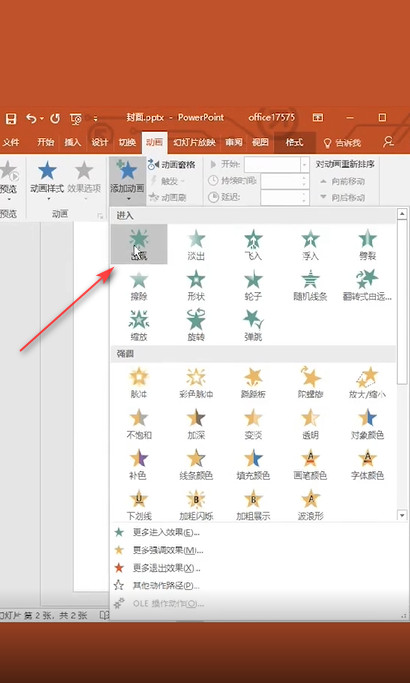
2、选择一个数字,点击“动画-添加动画-出现”。
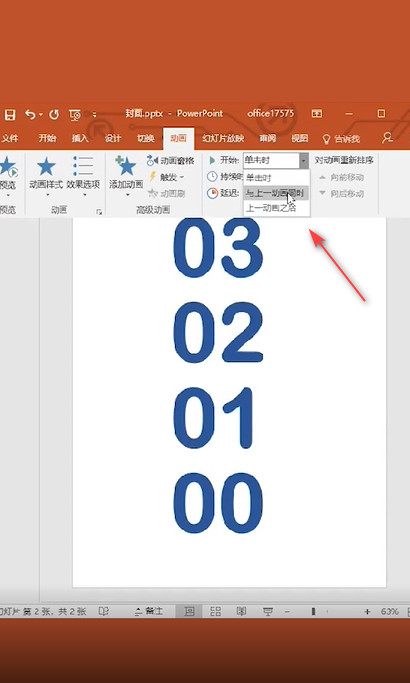
3、在开始里面设置“上一动画之后”。
4、再点击“添加动画”,设置退出动画为“消失”。

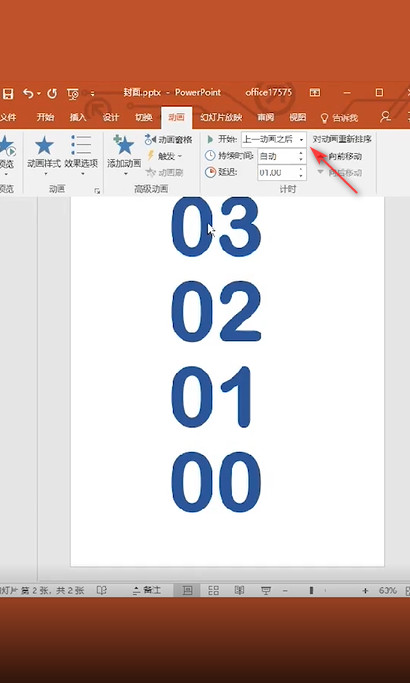
5、同样设置为“上一动画之后”。
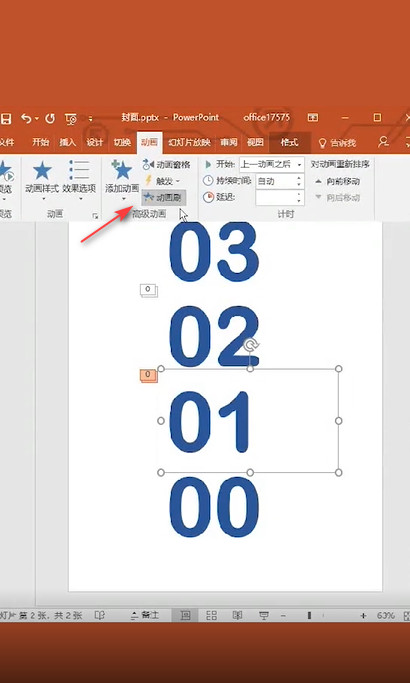
6、在动画里面点击“动画刷”,将其他三个数字刷上同样的动画效果。
7、然后全选数字,点击“开始-绘图-排列对齐”。

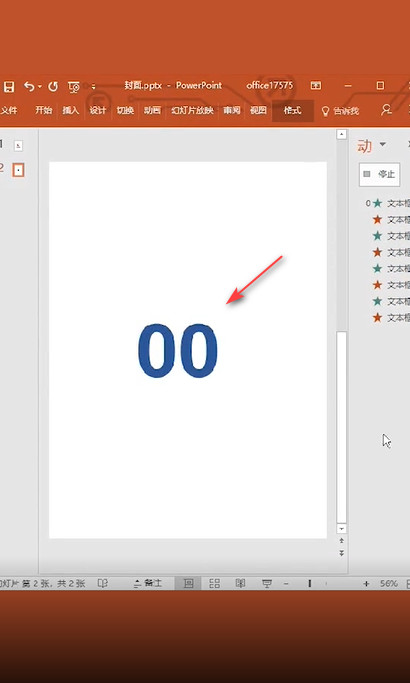
8、对齐之后点击“动画窗格-播放所选项”,可以进行预览效果。
时间:2026-04-21 22:02:19
1、先在PPT中输入数字。
2、选择一个数字,点击“动画-添加动画-出现”。
3、在开始里面设置“上一动画之后”。
4、再点击“添加动画”,设置退出动画为“消失”。
5、同样设置为“上一动画之后”。
6、在动画里面点击“动画刷”,将其他三个数字刷上同样的动画效果。
7、然后全选数字,点击“开始-绘图-排列对齐”。
8、对齐之后点击“动画窗格-播放所选项”,可以进行预览效果。
