Photoshop怎么去掉图片文字保留背景底色

 时间:2026-04-30 12:58:22

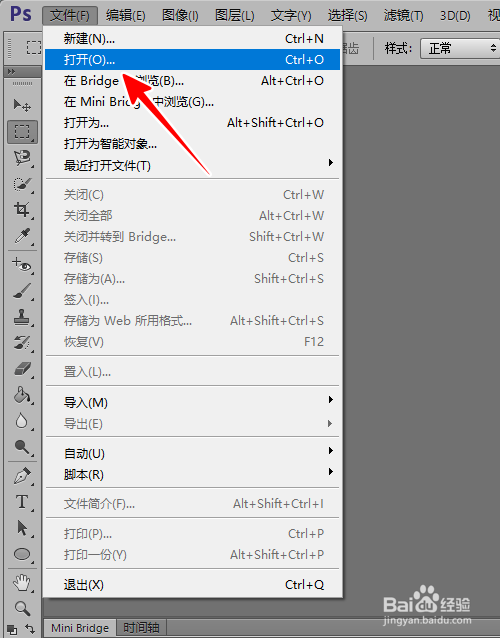
1、在 PS 中点击“文件”-“打开...”,将图片载入进来。
Photoshop怎么去掉图片文字保留背景底色

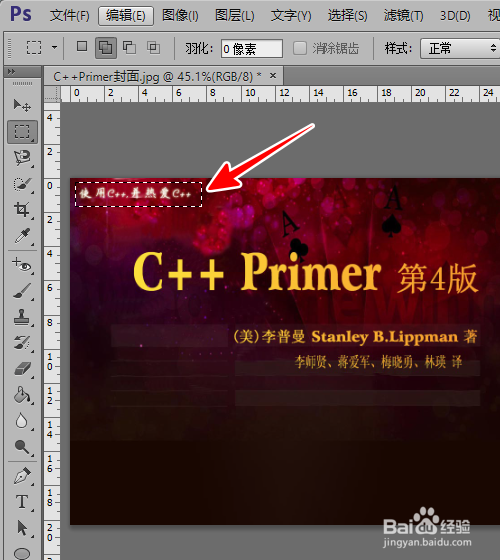
2、再点击“矩形选框工具”。

Photoshop怎么去掉图片文字保留背景底色

3、将图片上需要去掉的文字框选出来。

Photoshop怎么去掉图片文字保留背景底色

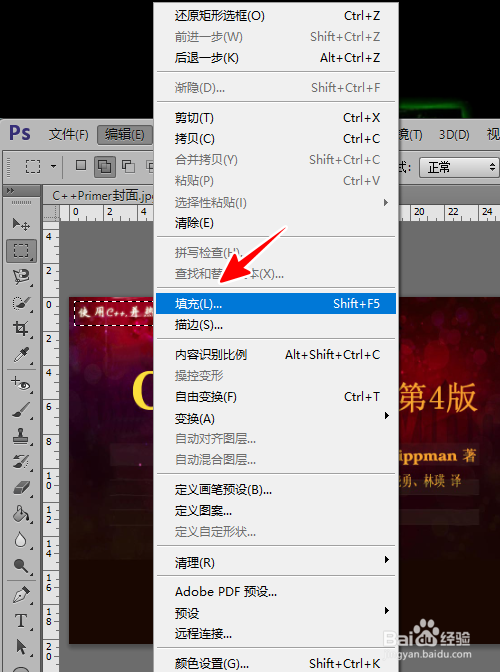
4、接着点击“编辑”-“填充”菜单项。

Photoshop怎么去掉图片文字保留背景底色

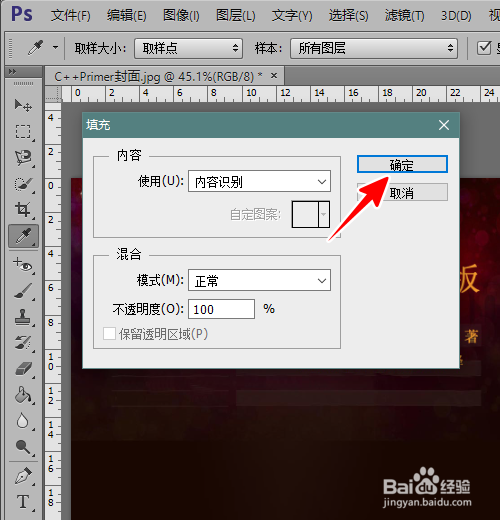
5、在弹出的对话框中,将内容一项设为“内容识别”,“模式”设为“正常”,“不透明度”设为“100%”,再点击“确定”。
Photoshop怎么去掉图片文字保留背景底色

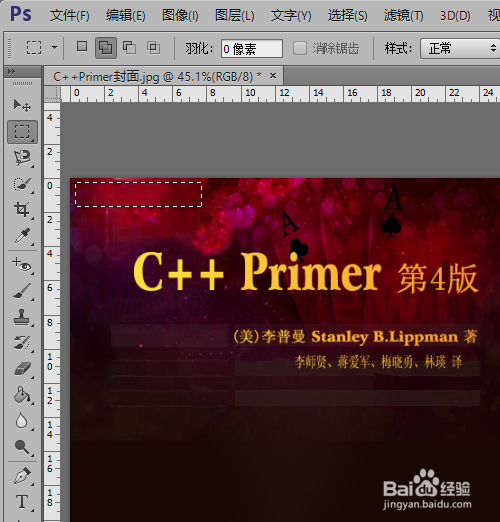
6、这时,指定的文字就被去掉了,而背景色依然保留着。

Photoshop怎么去掉图片文字保留背景底色

7、总结 

1、打开 PS 后,将图片载入进来

2、使用“矩形选框工具”将需要去掉的文字框选出来

3、点击菜单“编辑”-“填充”

4、在对话框中选择“内容识别”,模式设为正常,不透明色设为100%,再点击“确定”即可

  • ps图片上的文字怎么调整大小
  • ps怎么替换图片中的一部分内容
  • ps怎么更换图片中的图片
  • 如何删除ps中的文字
  • ps怎么把颜色弄成和周围一样
  • 热门搜索
    陆逊怎么死的 电容笔怎么用 东风风神ax7怎么样 舌苔厚是怎么回事 发热怎么办 金字塔是怎么建成的 乐谱怎么看 起亚赛拉图怎么样 扣肉怎么做好吃 怎么在淘宝上开店铺