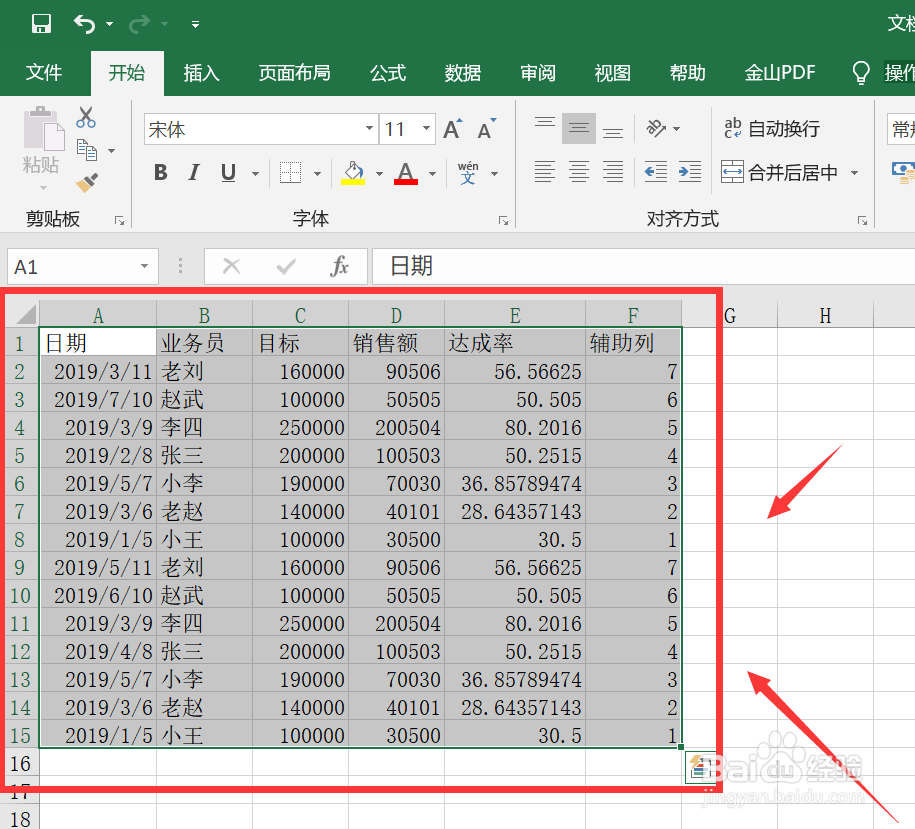
1、Excel打开一个表格,鼠标框选表格区域。
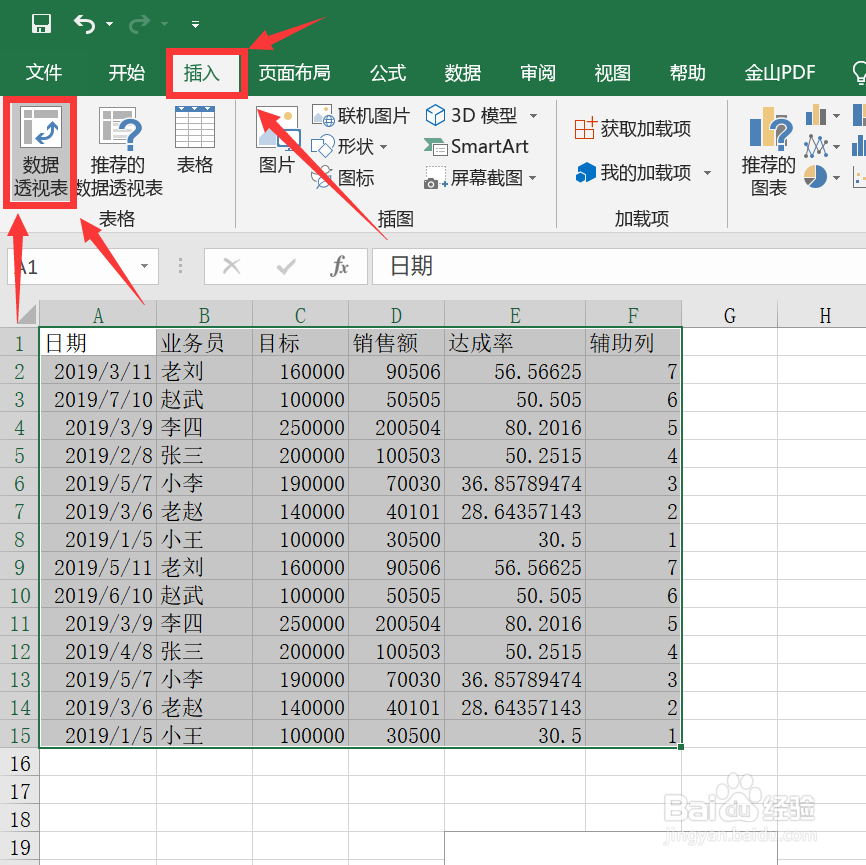
2、插入选项卡内,点击数据透视表图标。
3、界面跳转,点击下方的确定。

4、将表格内的日期月份以及业务员,拖动到相对的列、行、值中。

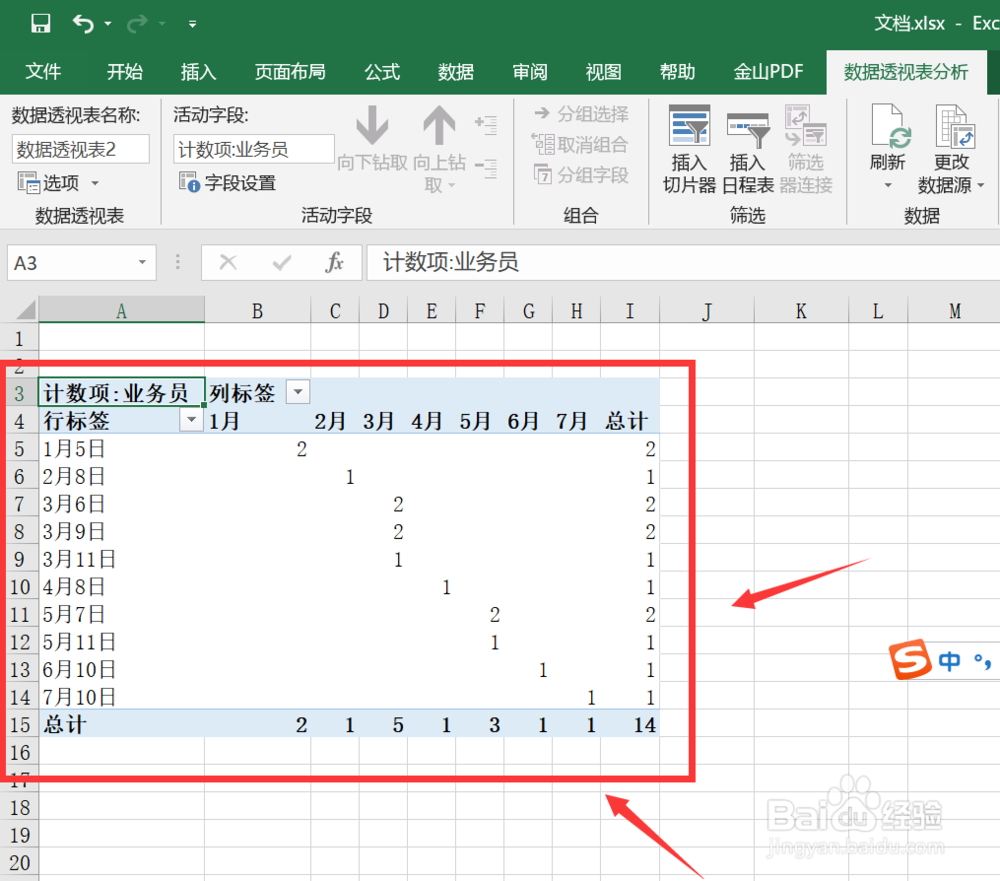
5、用自动生成下图表格内的状态。
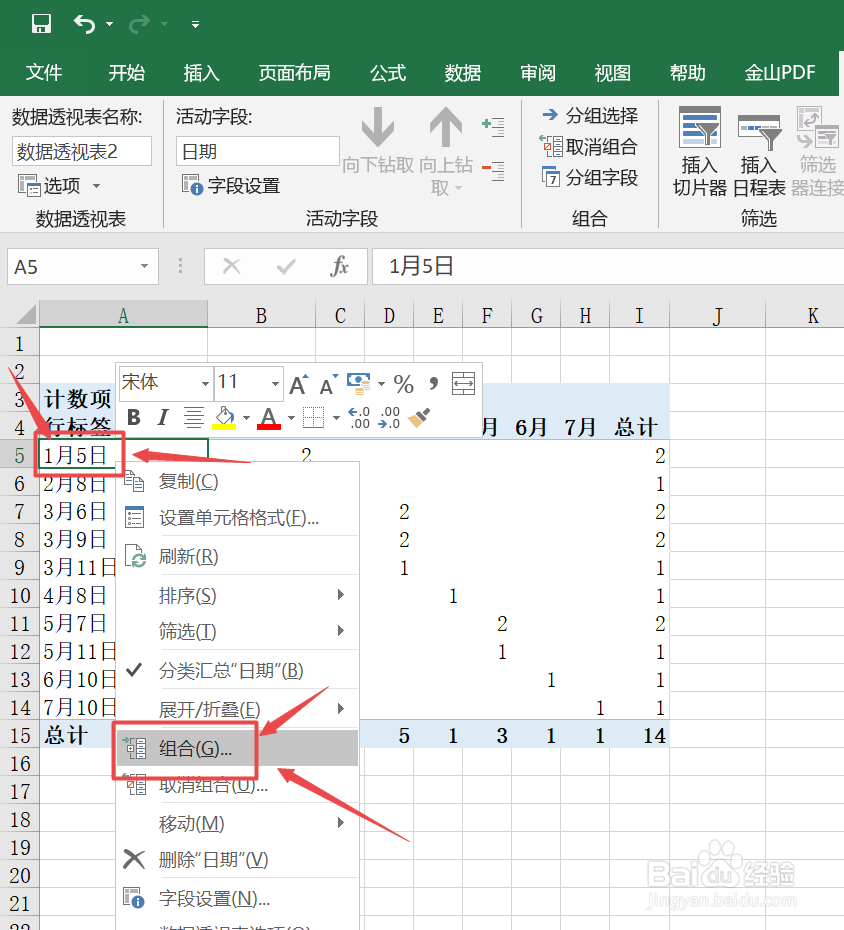
6、点击选择第1个日期图标,进行右击,点击组合。
7、跳出提示框,在步长内选择月,点击下方确定图标。

8、系统自动跳转,表格内生成每个月的业务绩效。

时间:2026-04-28 23:43:02
1、Excel打开一个表格,鼠标框选表格区域。
2、插入选项卡内,点击数据透视表图标。
3、界面跳转,点击下方的确定。
4、将表格内的日期月份以及业务员,拖动到相对的列、行、值中。
5、用自动生成下图表格内的状态。
6、点击选择第1个日期图标,进行右击,点击组合。
7、跳出提示框,在步长内选择月,点击下方确定图标。
8、系统自动跳转,表格内生成每个月的业务绩效。
