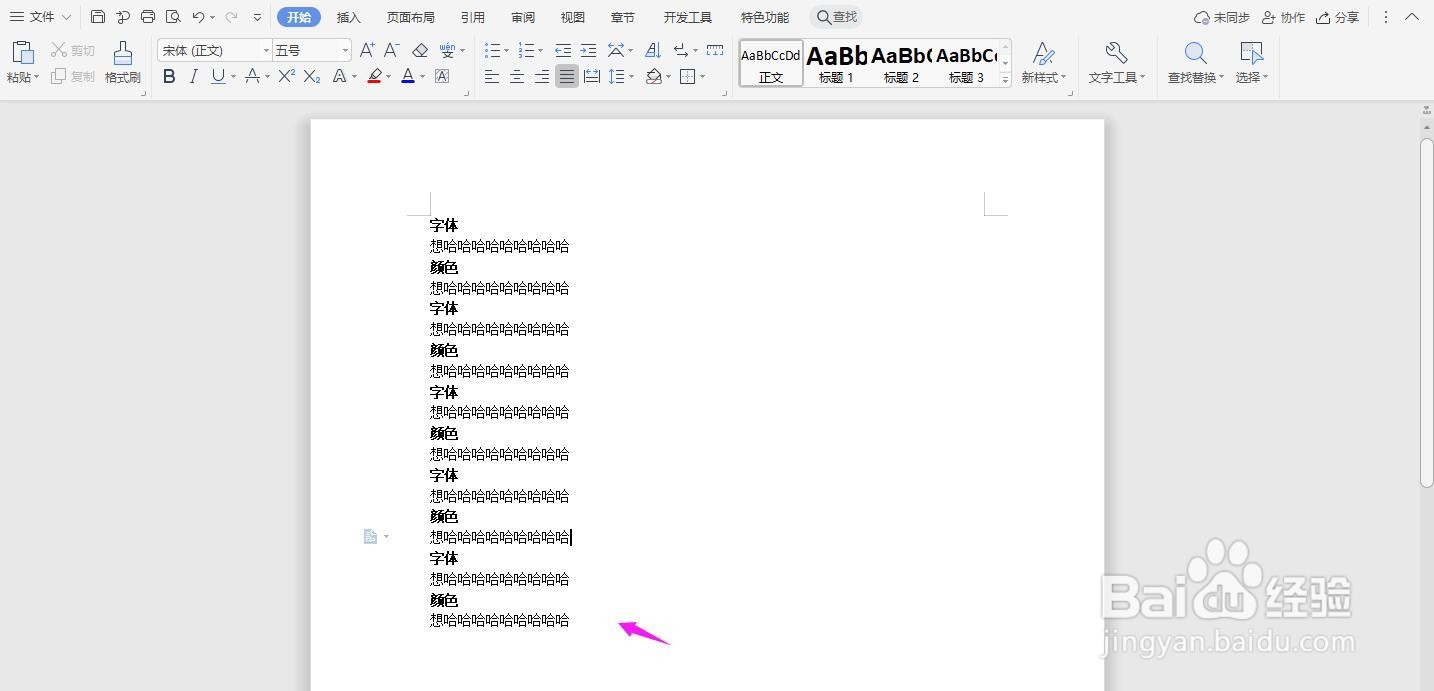
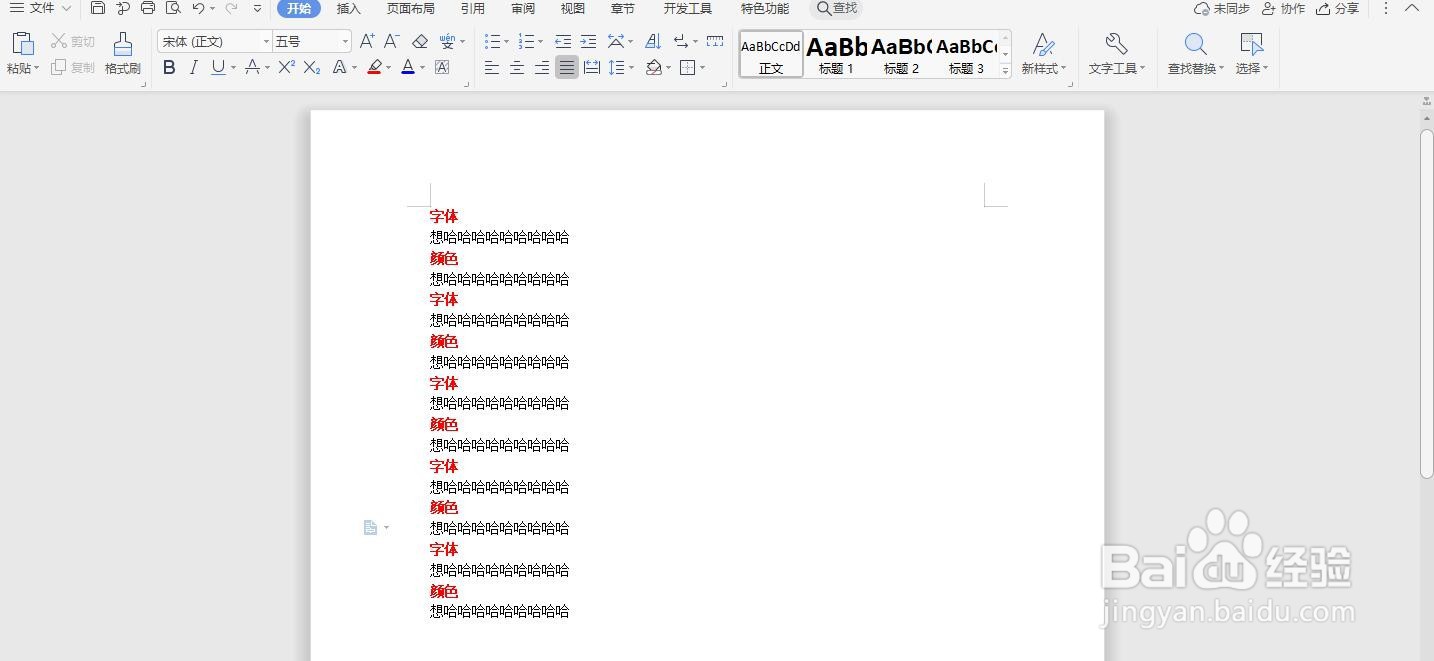
1、如下图所示,下面一组内容,我们应该如何快速批量的将加粗的字体改为“红色”颜色呢
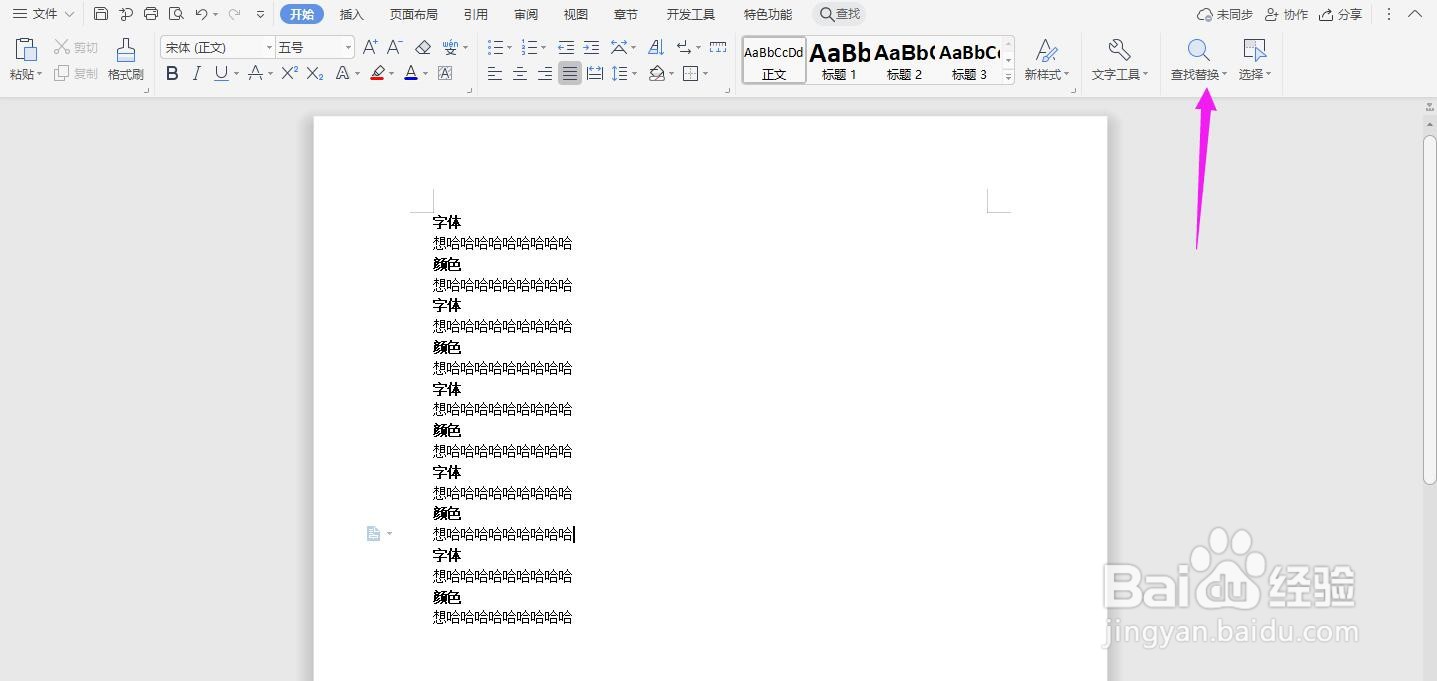
2、点击导航栏上的“查找替换”
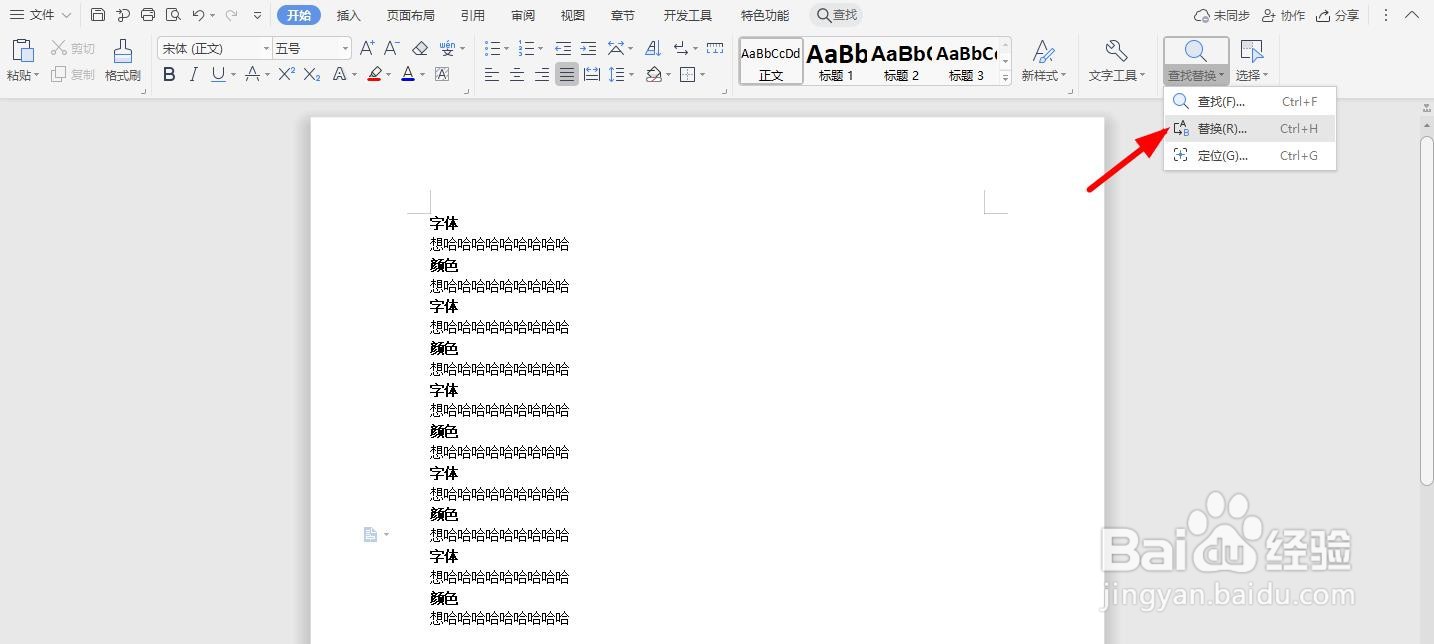
3、点击“替换”
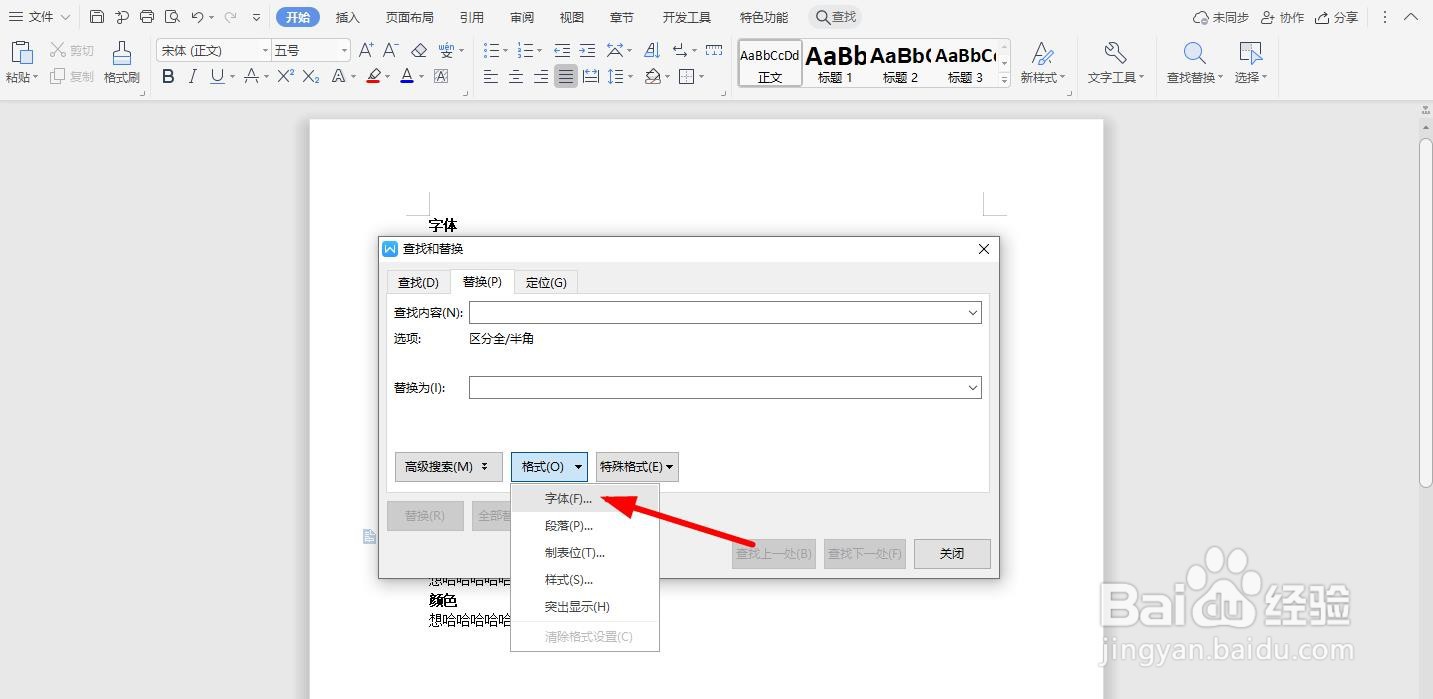
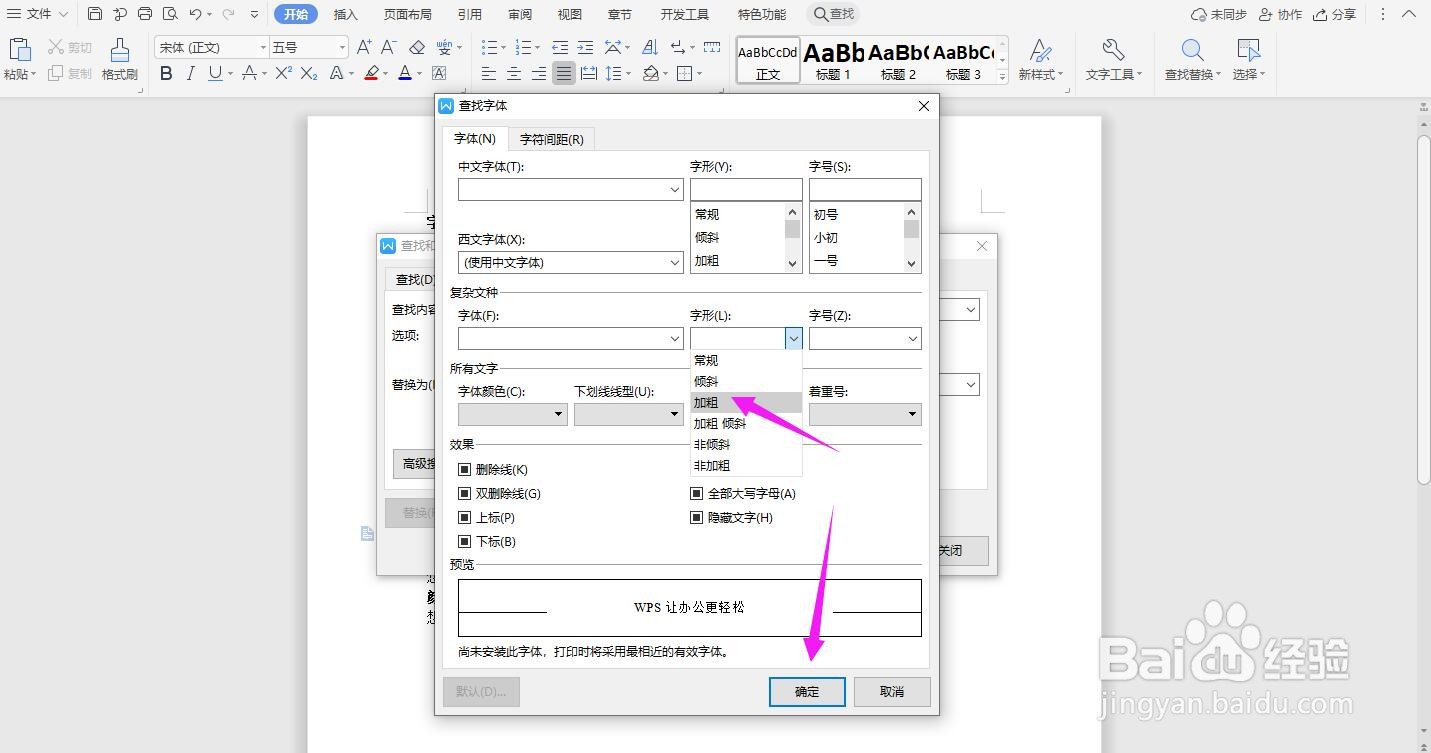
4、查找中:点击“格式-字体”
5、点击“字形”中的“加粗”
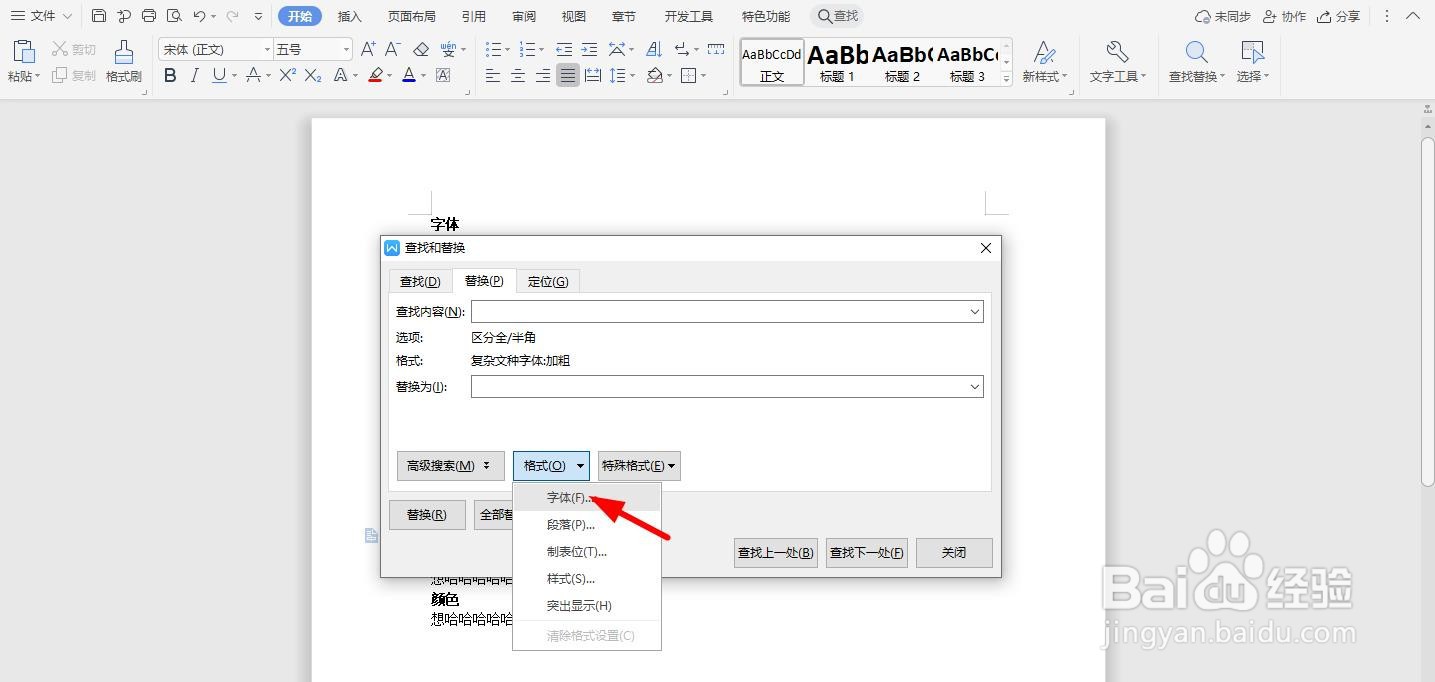
6、替换为:“格式-字体”
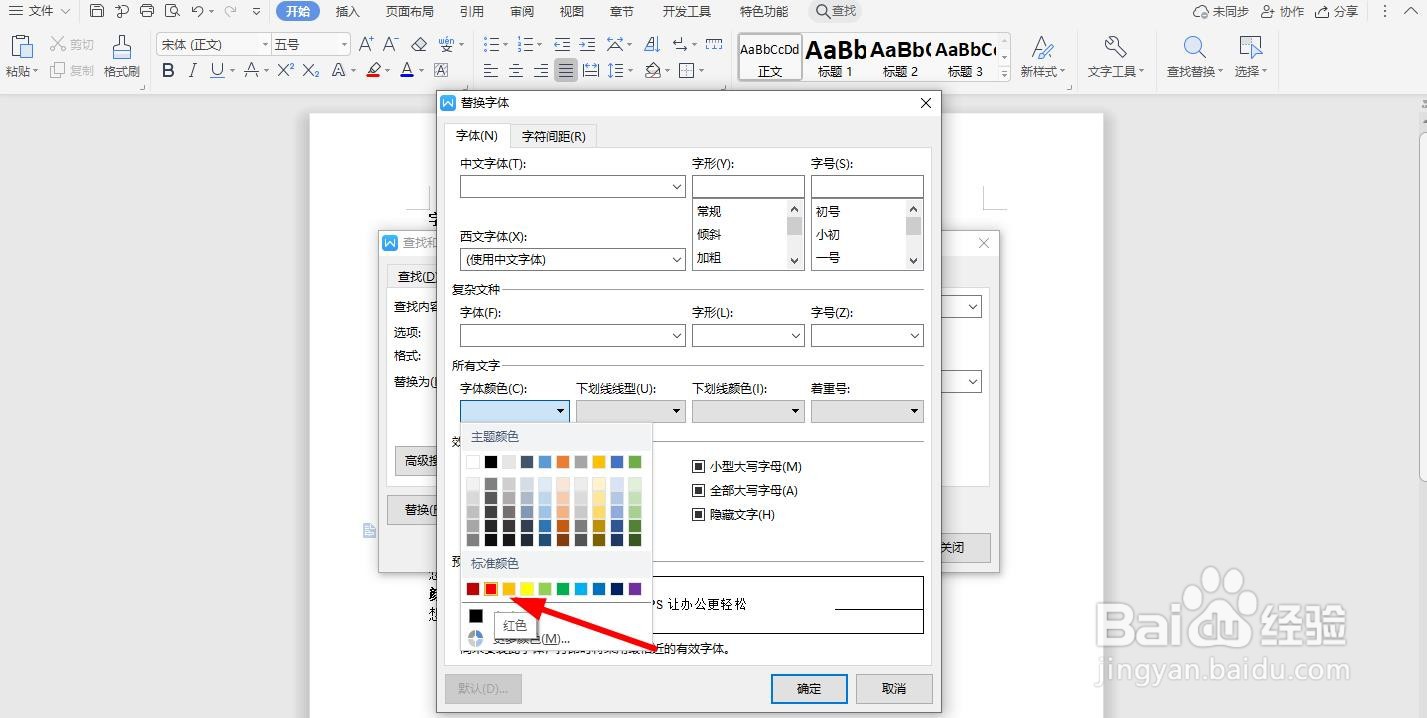
7、在“字体颜色”中选择“红色”,点击“确定”
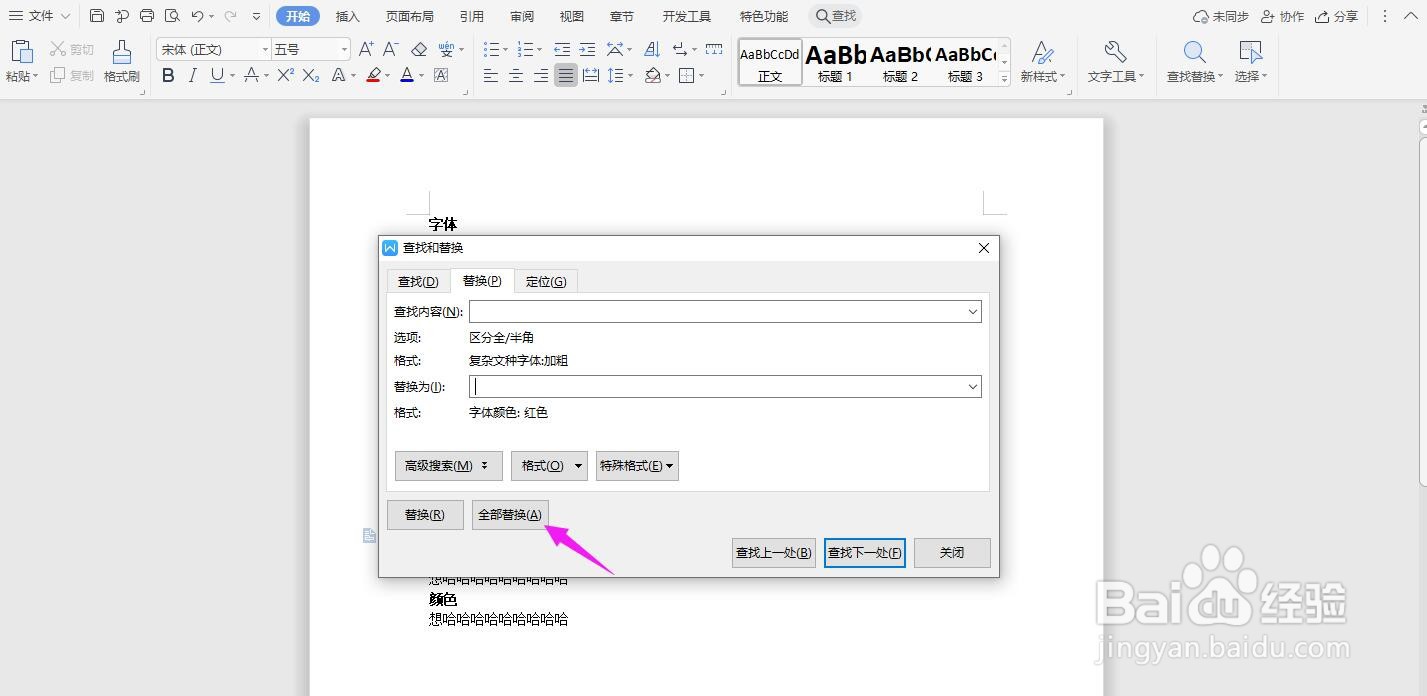
8、再点击“全部替换”
9、这个时候加粗的字体被全部替换为“红色”了
时间:2026-04-25 08:37:38
1、如下图所示,下面一组内容,我们应该如何快速批量的将加粗的字体改为“红色”颜色呢
2、点击导航栏上的“查找替换”
3、点击“替换”
4、查找中:点击“格式-字体”
5、点击“字形”中的“加粗”
6、替换为:“格式-字体”
7、在“字体颜色”中选择“红色”,点击“确定”
8、再点击“全部替换”
9、这个时候加粗的字体被全部替换为“红色”了
