PS如何设计矩形买一赠一促销图标

 时间:2026-02-14 19:15:56

1、新建PS画布,点击【矩形工具】,新建透明画布。

PS如何设计矩形买一赠一促销图标

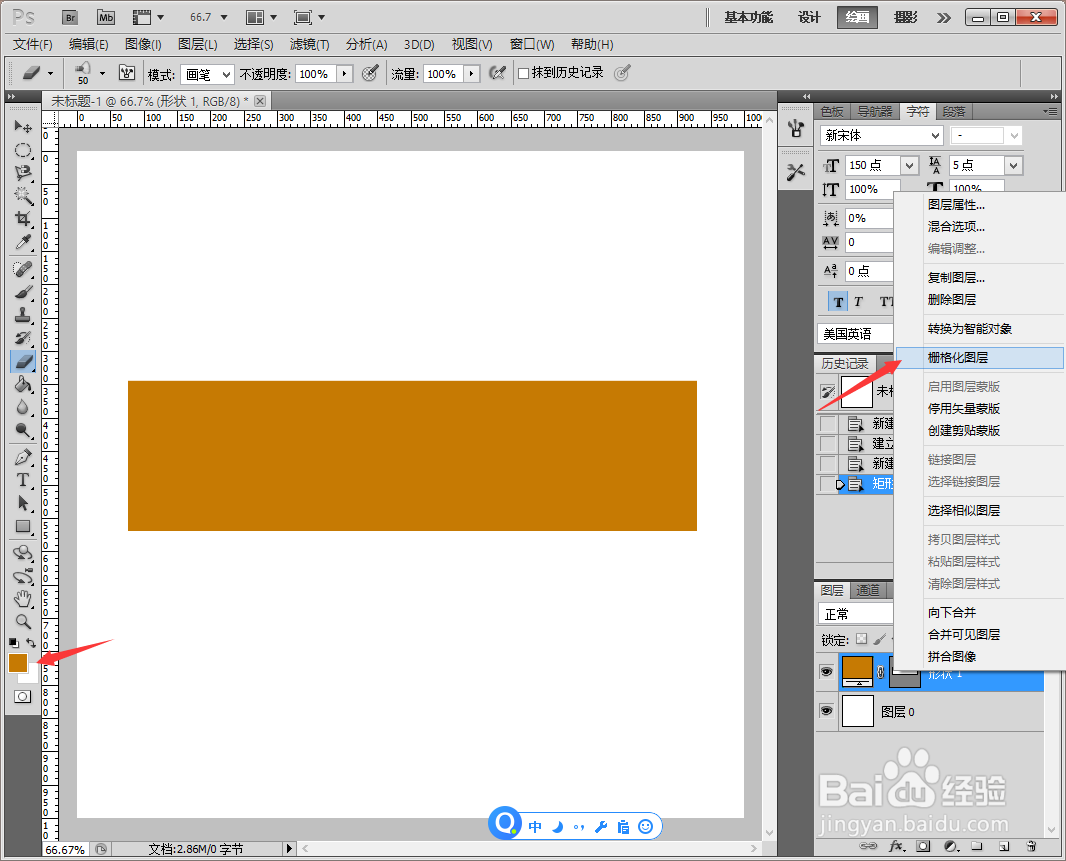
2、绘制矩形,然后绘制填充橙色,将图层【格栅化】。

PS如何设计矩形买一赠一促销图标

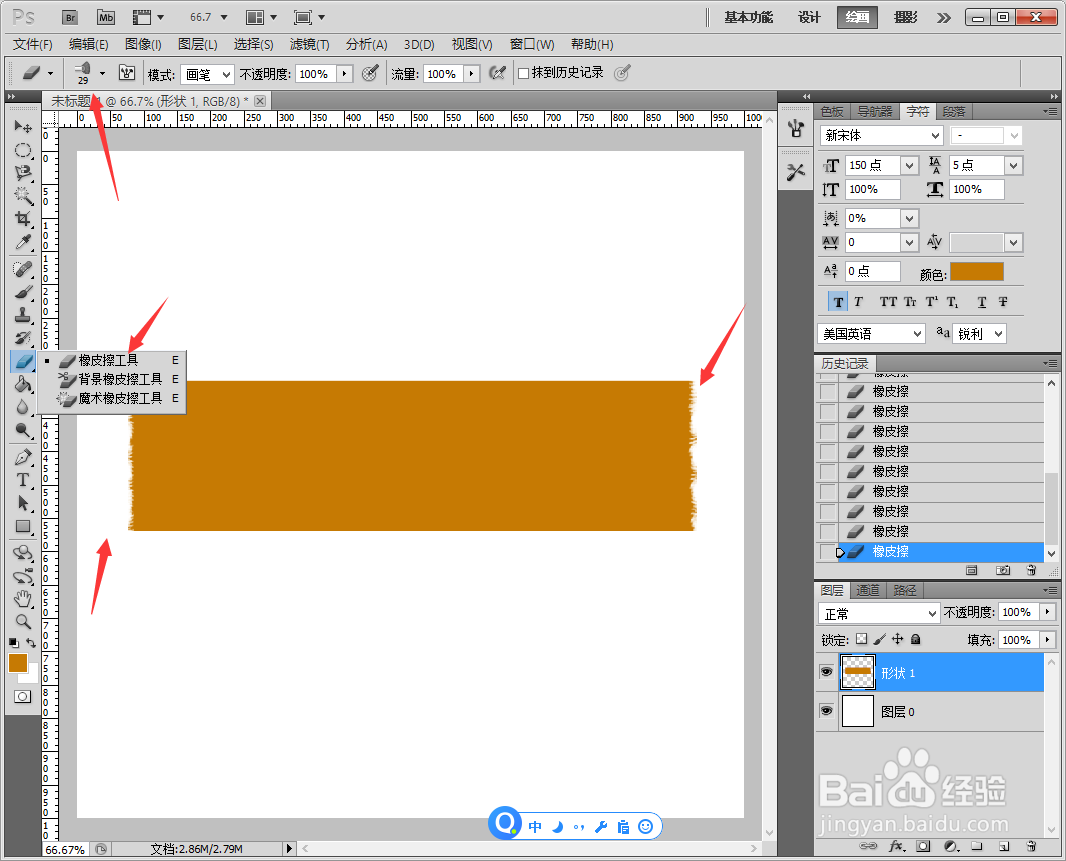
3、使用橡皮擦将两边擦出不规则图形。

PS如何设计矩形买一赠一促销图标

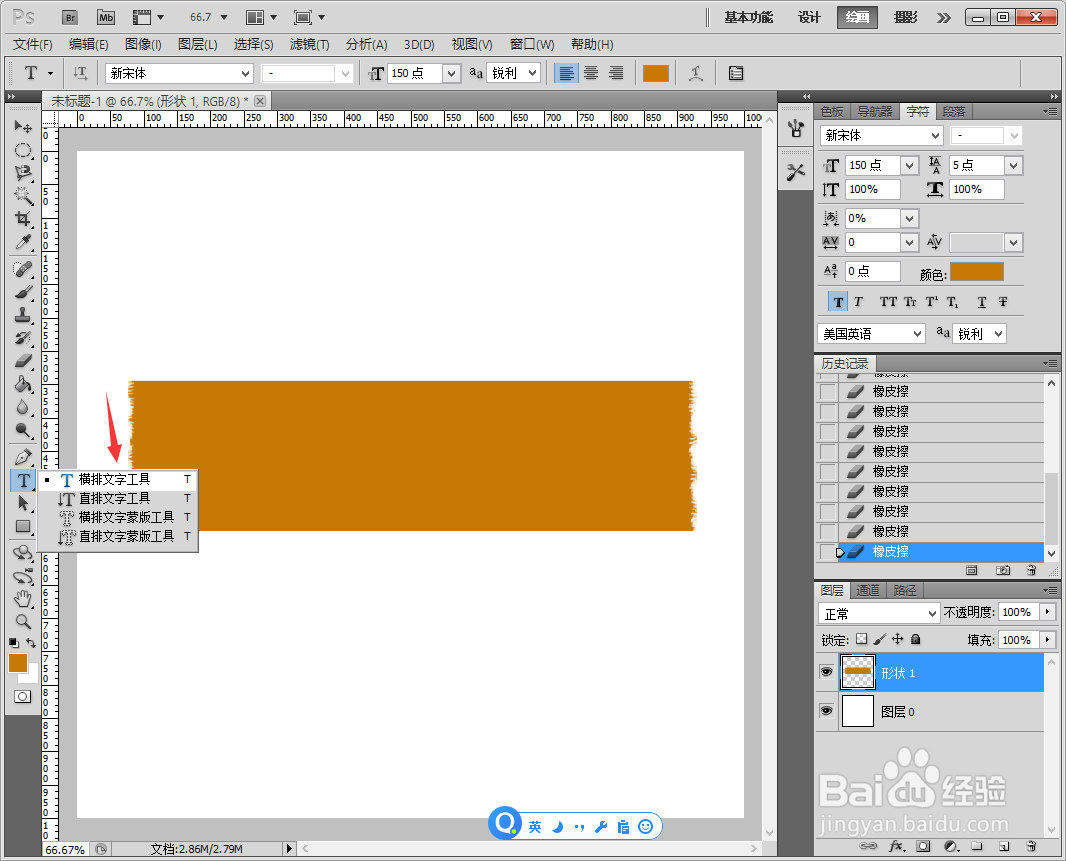
4、点击【横排文字工具】。

PS如何设计矩形买一赠一促销图标

5、添加文字,设置成橙色的华文楷体。

PS如何设计矩形买一赠一促销图标

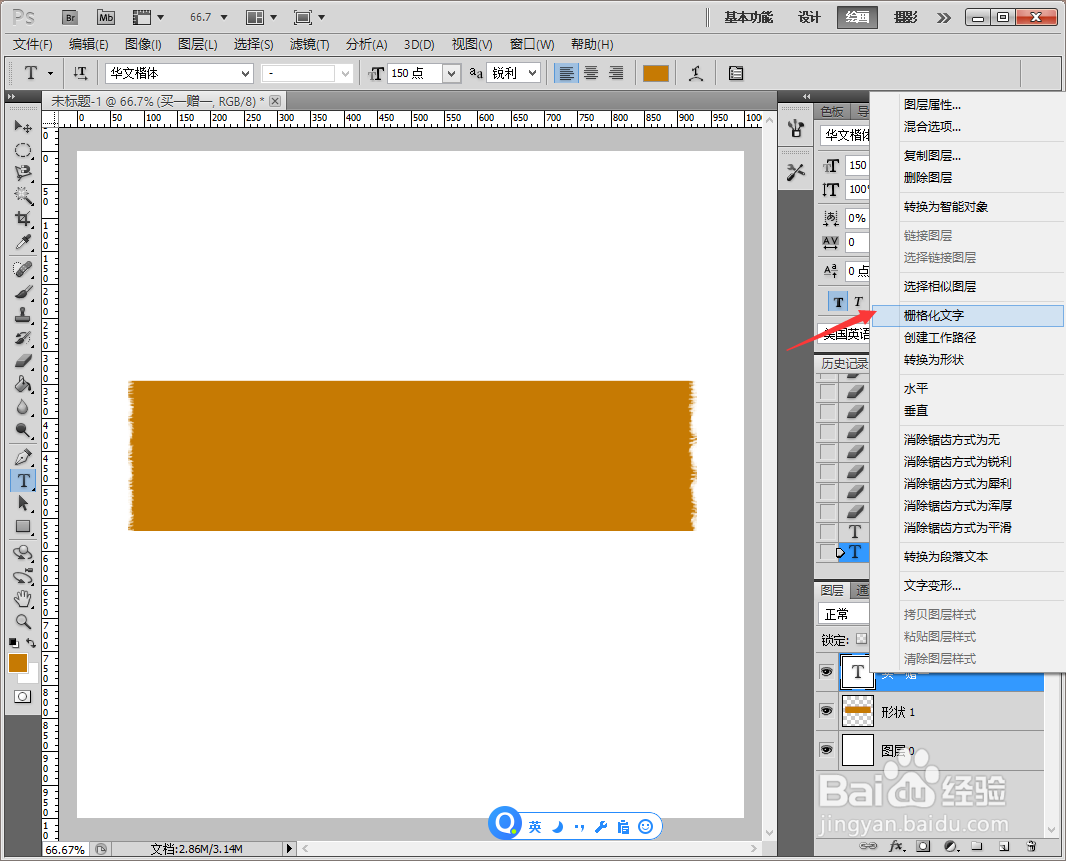
6、将文字【格栅化】。

PS如何设计矩形买一赠一促销图标

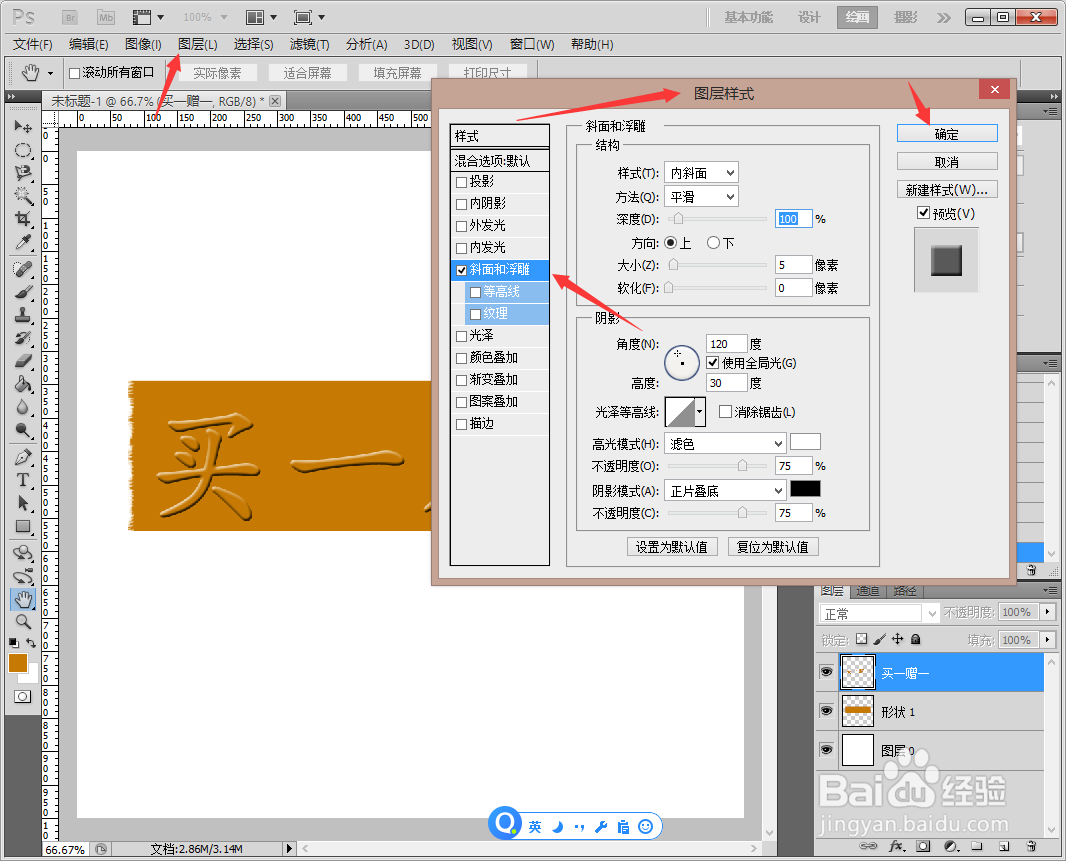
7、点击【图层】【图层样式】【浮雕】。

PS如何设计矩形买一赠一促销图标

8、最后另存为Jpeg格式。

PS如何设计矩形买一赠一促销图标

1、1、新建PS画布,点击【矩形工具】,新建透明画布。

2、绘制矩形,然后绘制填充橙色,将图层【格栅化】。
3、使用橡皮擦将两边擦出不规则图形。
4、点击【横排文字工具】。
5、添加文字,设置成橙色的华文楷体。

6、将文字【格栅化】。
7、点击【图层】【图层样式】【浮雕】。
8、最后另存为Jpeg格式。

  • 淘宝详情页尺寸该怎么设置?
  • PS怎么制作淘宝主图
  • 运用PS制作多彩边框淘宝主图
  • 怎么用PS设计制作一张拼多多的商品主图?
  • 怎么用PS做淘宝详情页
  • 热门搜索
    澄怎么读 花螺的做法 雪糕怎么做 扣肉的做法 最正宗的做法 戛怎么读 腌菜50种做法 打嗝不止怎么办 教你止嗝小方法 嵩怎么读 猪肚莲子汤的做法 禺怎么读