用Excel表格计算员工个人所得税的方法

 时间:2026-02-23 02:04:36

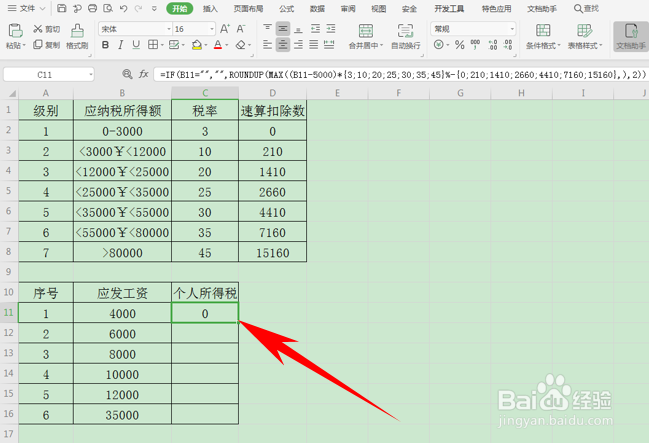
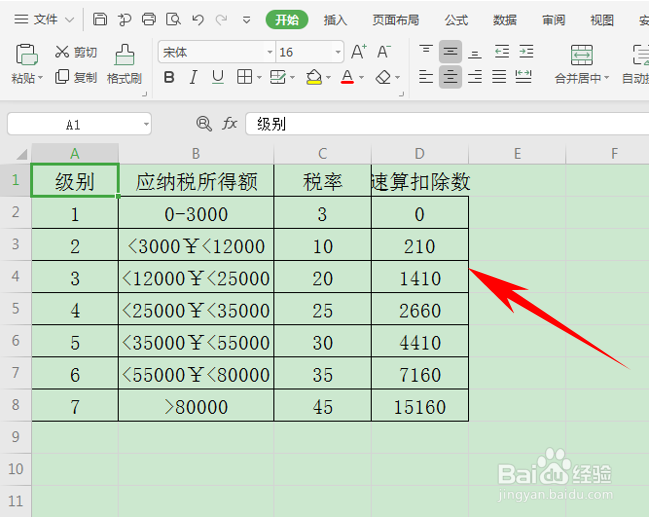
1、一、首先可以根据如下表格,了解个人所得税的等级以及速算扣除数,如下图所示。
用Excel表格计算员工个人所得税的方法

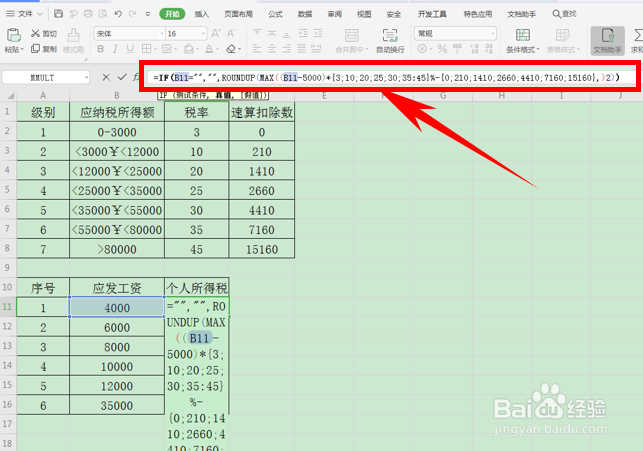
2、二、然后在表格当中输入员工应发工资和个人所得税,在个人所得税的单元格当中输入公式:

=IF(B11=””,””,ROUNDUP(MAX((B11-5000)*{3;10;20;25;30;35;45}%-{0;210;1410;2660;4410;7160;15160},),2)),这里的单元格可以根据用户的具体情况进行修改,公式直槐悦国接复制即可悦温。
用Excel表格计算员工个人所得税的方法

3、三、单击回车,即可查看对应应发工资所交的税额。

用Excel表格计算员工个人所得税的方法

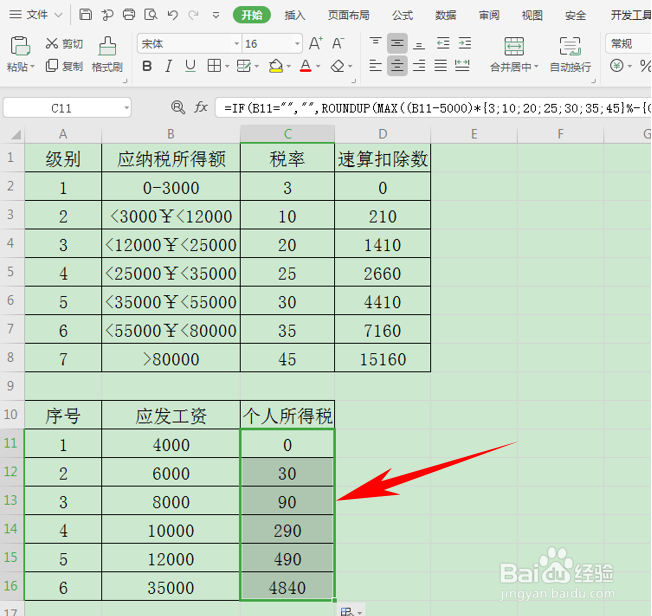
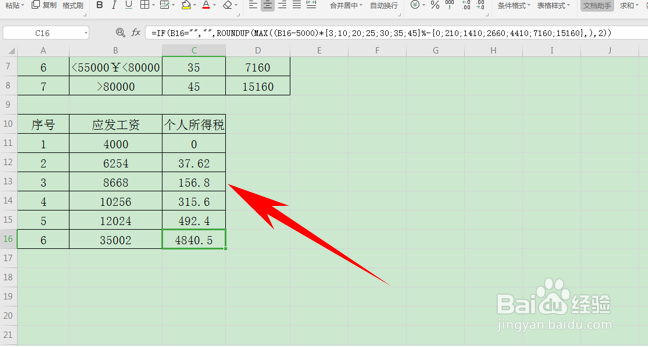
4、四、下拉单元格填充框,完善个人所得税扣除额表格。

用Excel表格计算员工个人所得税的方法

5、五、可以看到,当我们更改员信宋工应发工资数额,可以看到个人所得税的金额也在随之变化。
用Excel表格计算员工个人所得税的方法

  • 怎样用Excel使用筛选:[1]自动筛选
  • Excel中如何用函数来统计男女职工的人数
  • Excel如何快速按照部门分类汇总工资表?
  • Excel中创建销售数据透视表?
  • Excel怎么统计出每一种商品的最大销售量
  • 热门搜索
    应交税费怎么算 宝宝拉稀怎么办 恶露不尽怎么办 斗鱼怎么直播 不含税价怎么算 怎么选车牌号 路由器dns怎么设置 金伯利钻石怎么样 辞工申请书怎么写 鱼怎么养