EXCEL运用SUM统计营销部男员工人数

 时间:2026-02-14 20:07:56

1、在EXCEL中,打开【6.XLSX】后,如下图所示。

EXCEL运用SUM统计营销部男员工人数

2、在EXCEL中,打开【6.XLSX】后,选择【F2】单元格,如下图所示。
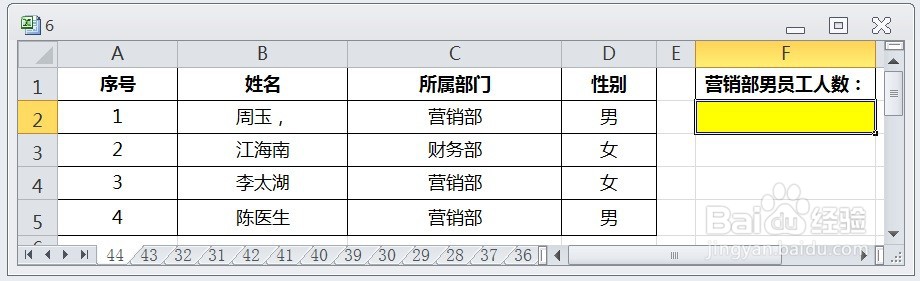
EXCEL运用SUM统计营销部男员工人数

3、在EXCEL中,打开【6.XLSX】后,选择【F2】单元格,在编辑栏中输入公式【=SUM((D2:D5="男")*(C2:C5="营销部"))】,如下图所示。

EXCEL运用SUM统计营销部男员工人数

4、在EXCEL中,打开【6.XLSX】后,选择【F2】单元格,在编辑栏中输入公式【=SUM((D2:D5="男")*(C2:C5="营销部"))】,按【CTRL+SHIFT+ENTER】后,即可统计营销部男员工的人数了,如下图所示。
备注:当在编辑栏输入公式完毕后,记得一定是按【CTRL+SHIFT+ENTER】呢,否则数据出错呢。

EXCEL运用SUM统计营销部男员工人数

  • excel表格如何按区域求总销售额
  • 定义名称excel功能
  • Excel:如何用透视表快速统计班级性别人数?
  • 如何一步统计出销售总金额
  • excel怎么给数据区域设置名称
  • 热门搜索
    多肉植物怎么养 星期二英语怎么说 燕窝的做法步骤 武昌鱼的做法 凉粉的做法 竺怎么读 老醋花生米的做法 榴莲煲鸡汤的做法 税负率怎么算 柠檬鸭的做法