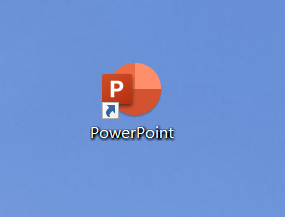
1、打开桌面上的PowerPoint(小编使用的是PowerPoint 2016版本)。
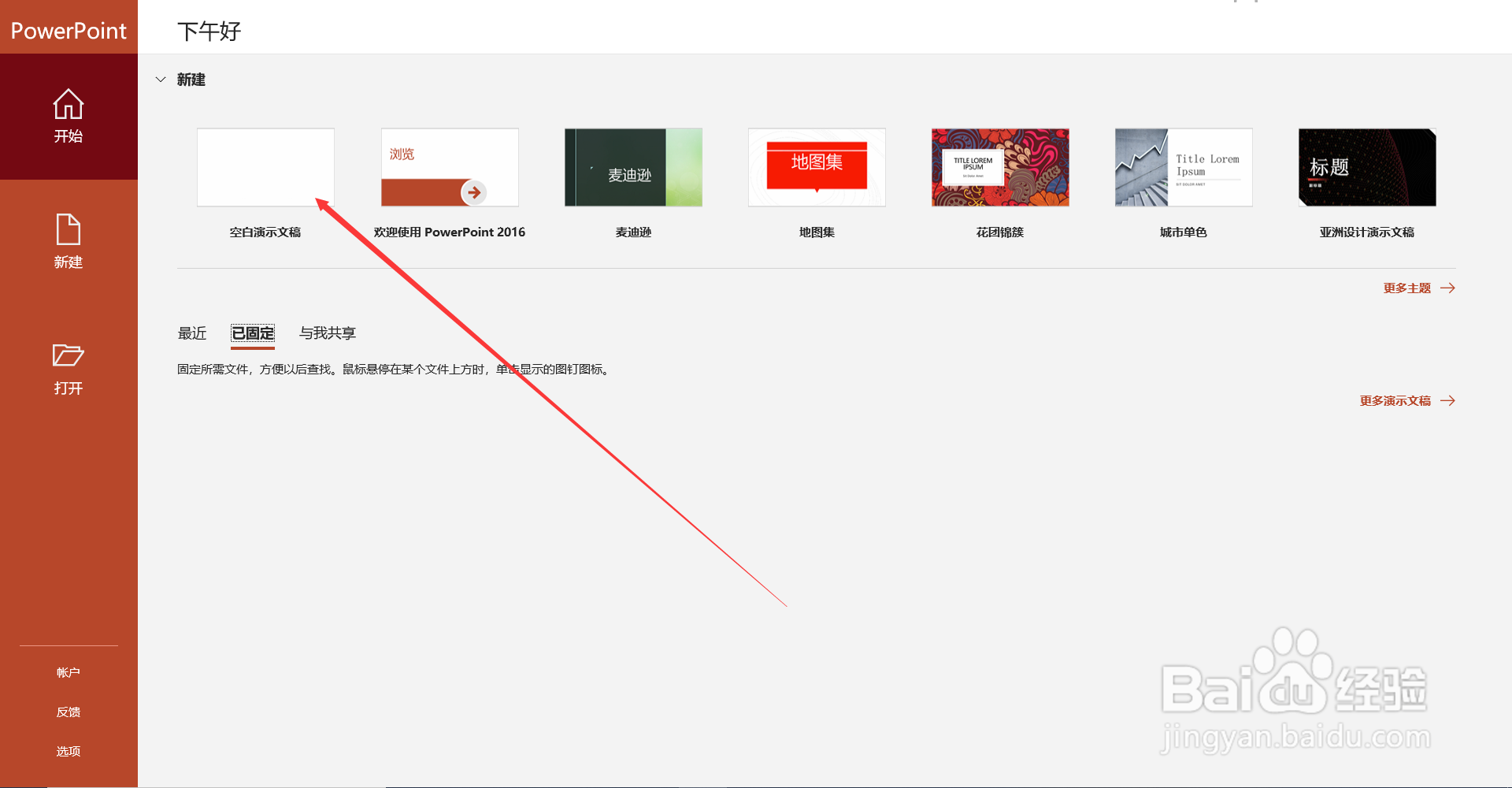
2、新建空白演示文稿。
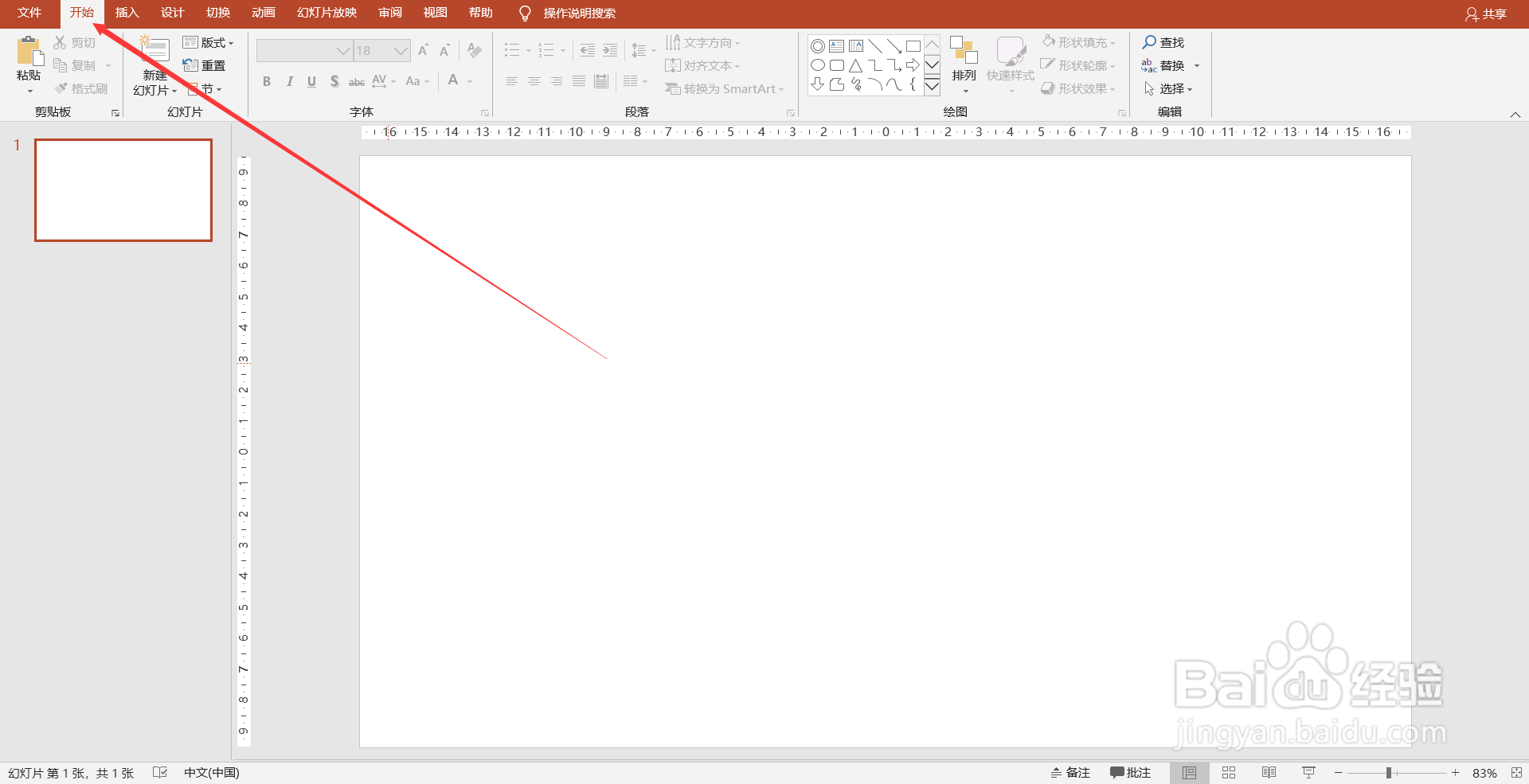
3、选择菜单栏的【开始】。
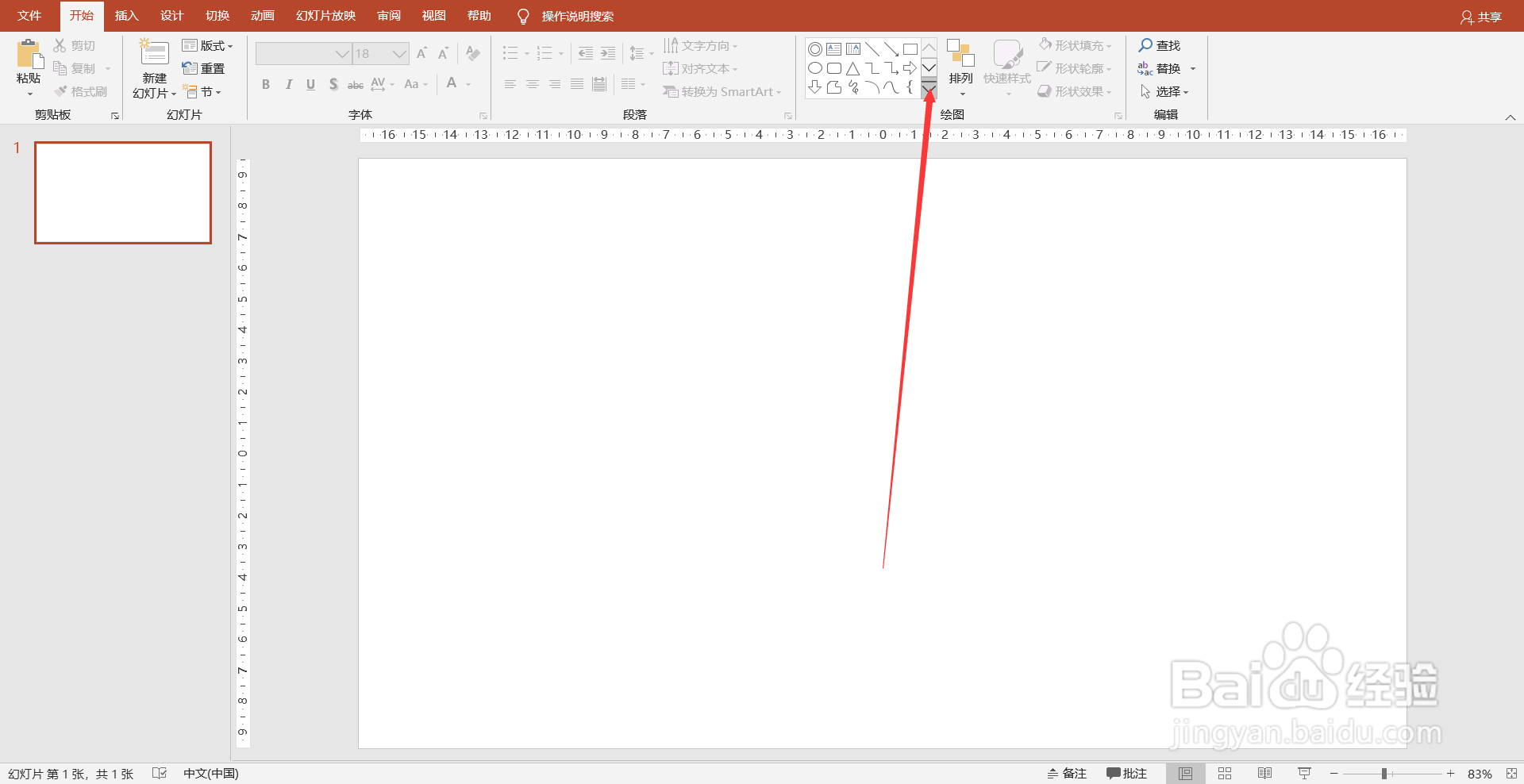
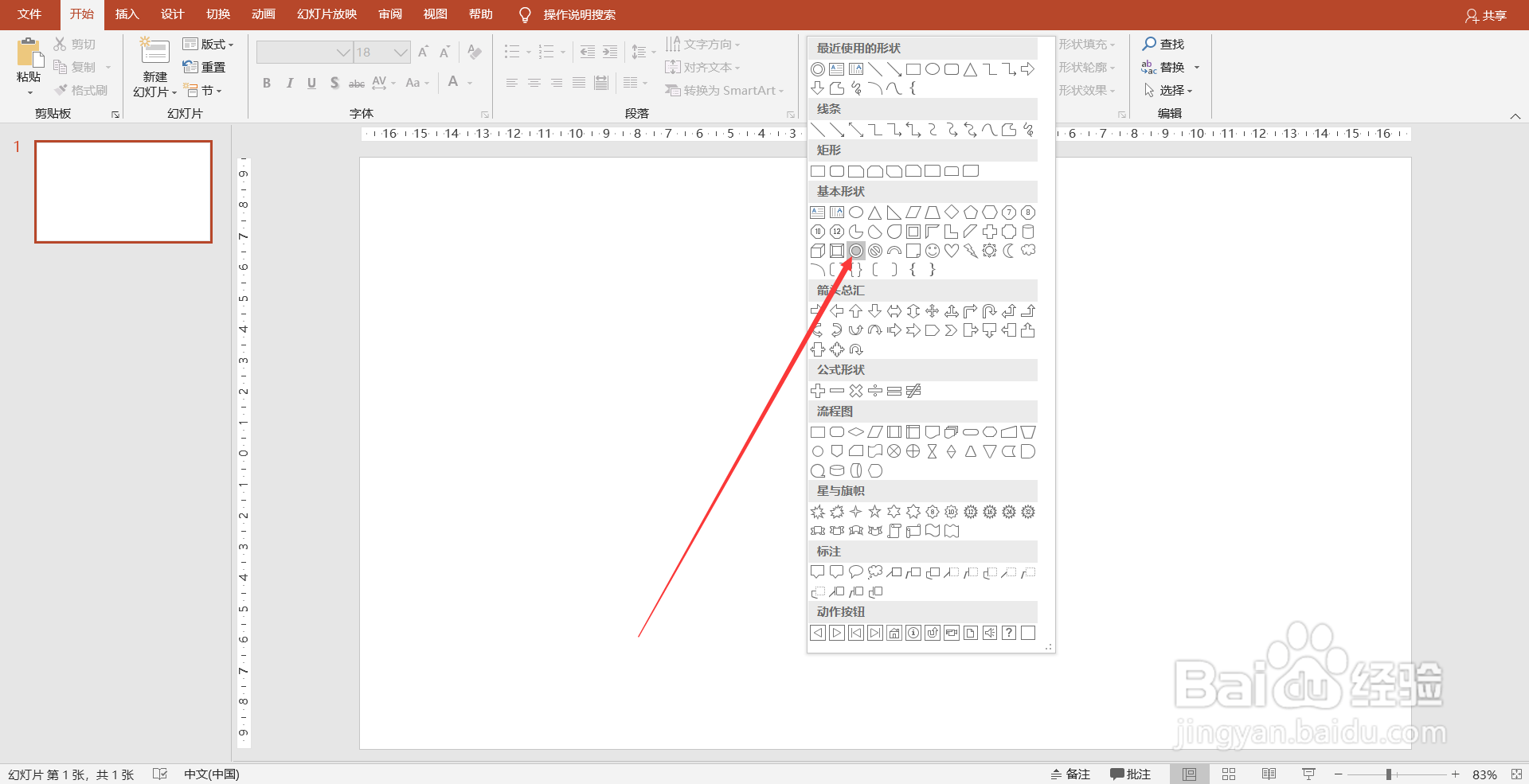
4、点击如图所示的按钮打开下拉列表。
5、点击【基本形状】里的【圆:空心】。
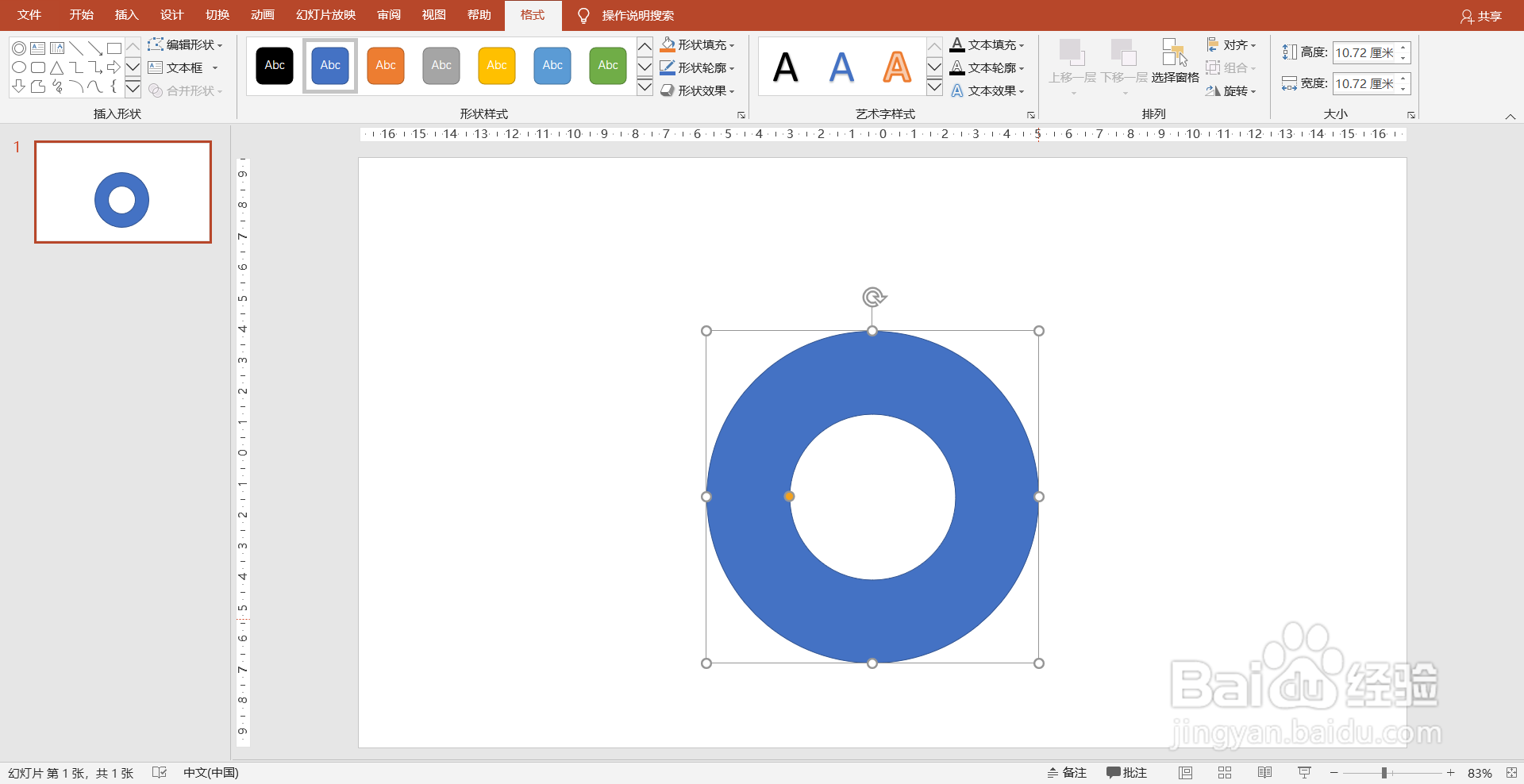
6、使用鼠标在页面上单击并拖动,同时按住键盘上的【shift】键,然后释放,正圆环就画好了。
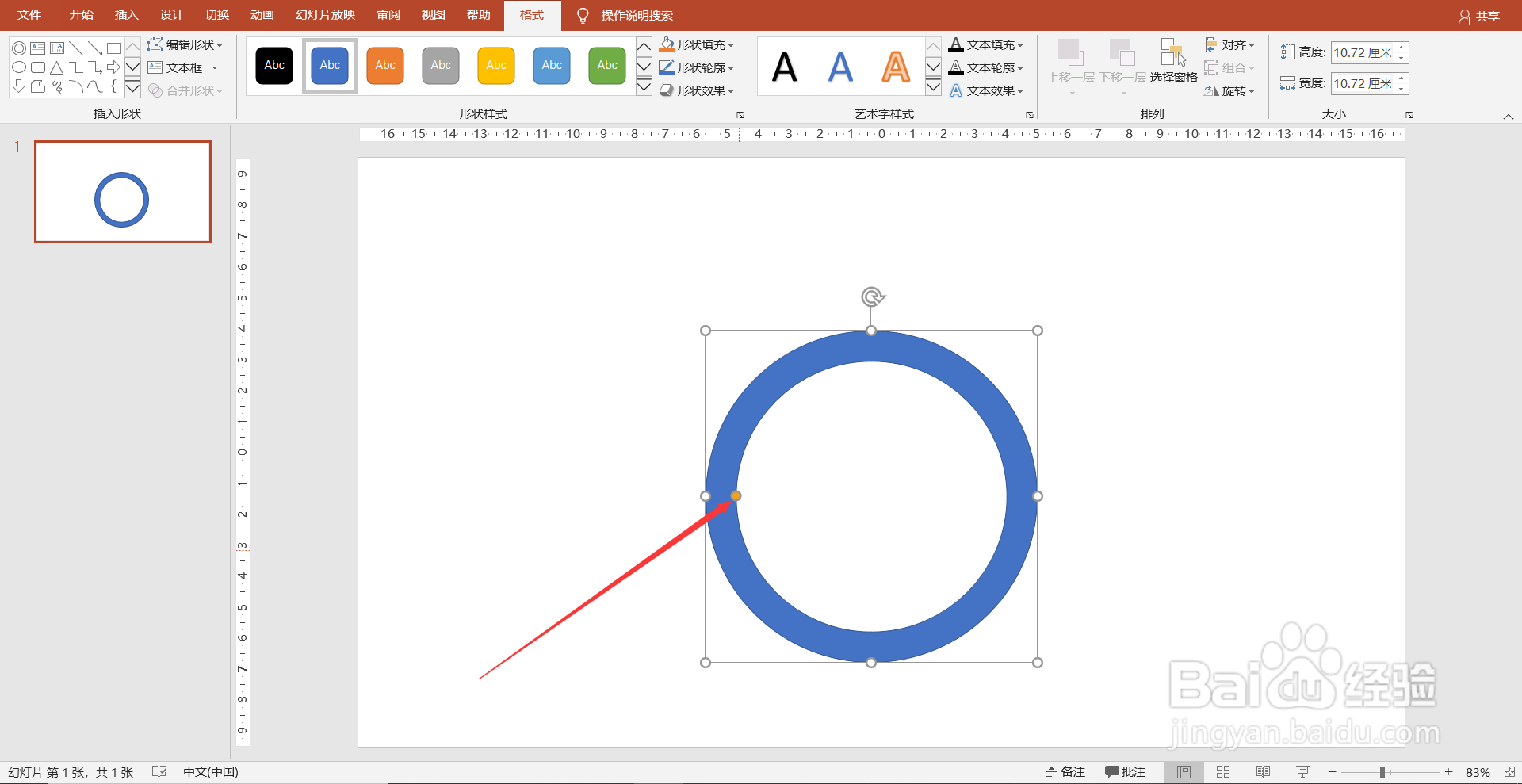
7、单击并拖动如图所示的橙色圆点,可以调节正圆环的宽度。
时间:2026-04-25 03:40:27
1、打开桌面上的PowerPoint(小编使用的是PowerPoint 2016版本)。
2、新建空白演示文稿。
3、选择菜单栏的【开始】。
4、点击如图所示的按钮打开下拉列表。
5、点击【基本形状】里的【圆:空心】。
6、使用鼠标在页面上单击并拖动,同时按住键盘上的【shift】键,然后释放,正圆环就画好了。
7、单击并拖动如图所示的橙色圆点,可以调节正圆环的宽度。
