1、1.打开ps,导入一张我们需要处理的文件素材,我们会发现图片上的字体很模糊;如图
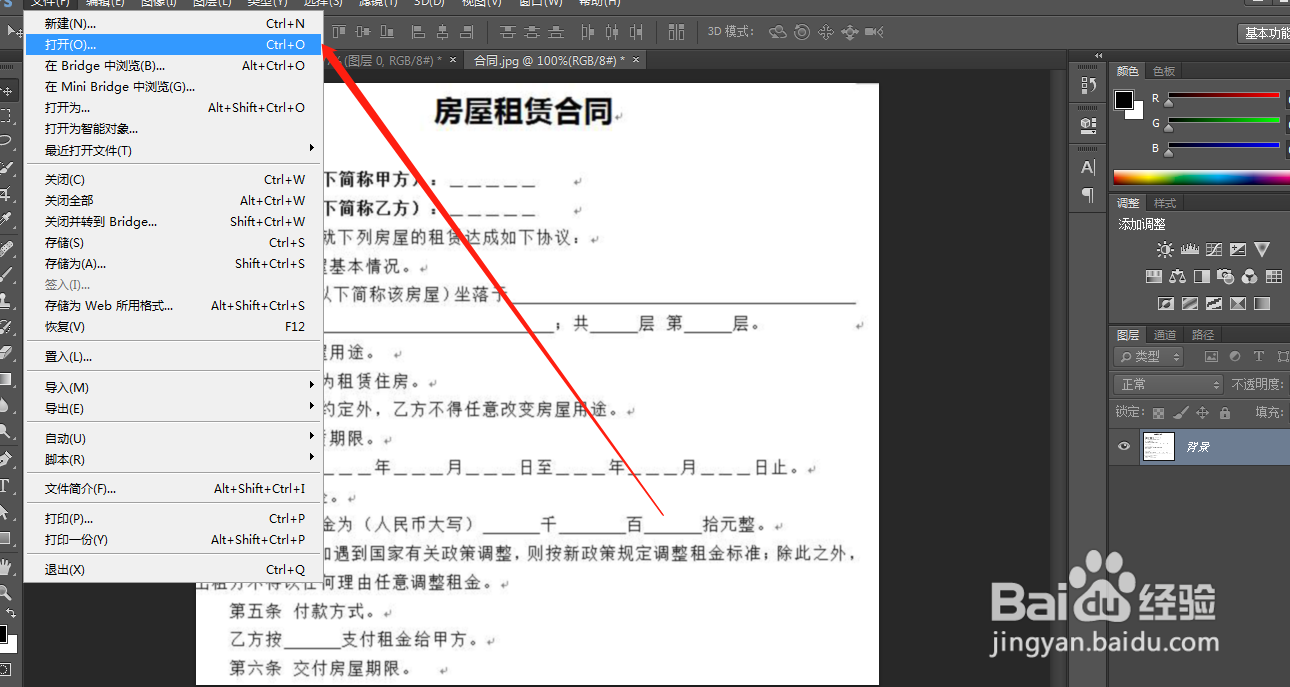
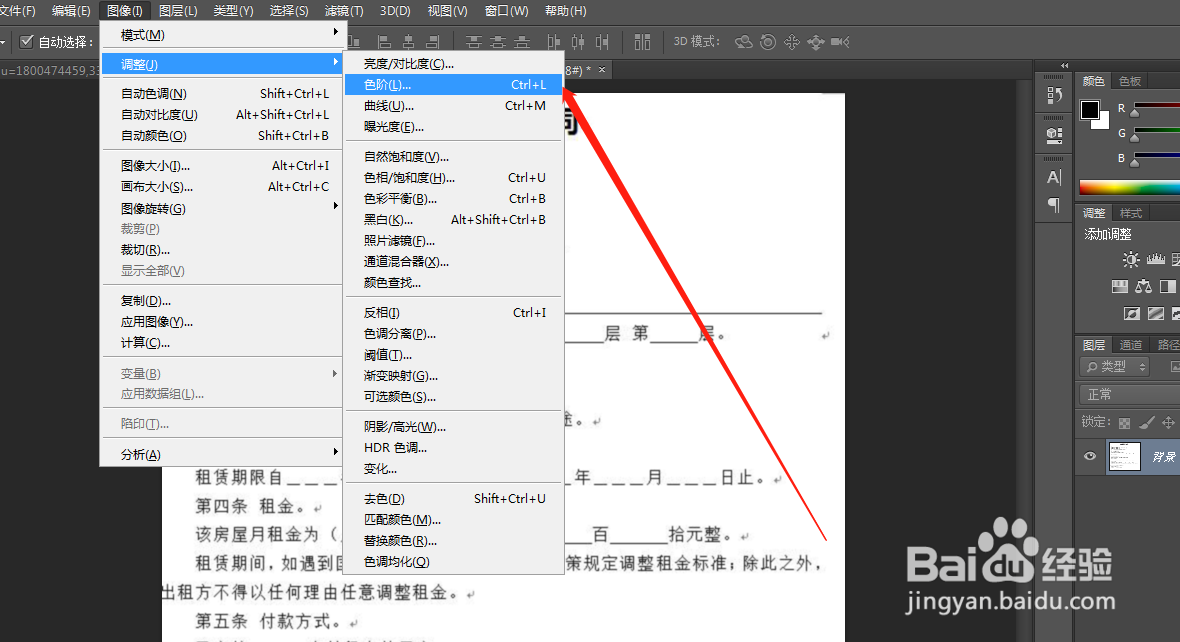
2、2.选择图像——调整——色阶,用第三个画笔吸取图片的底色白色;如图

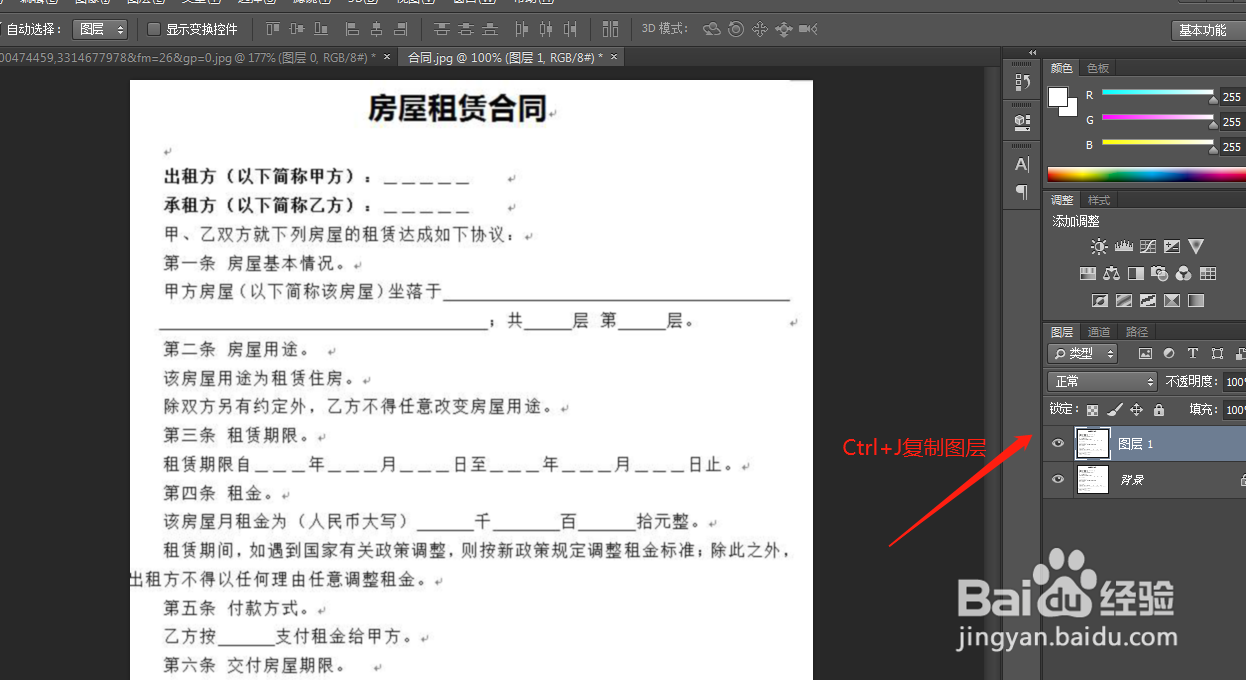
3、3.色阶调节好之后,对图层新建一层,快捷键:Ctrl+J;如图
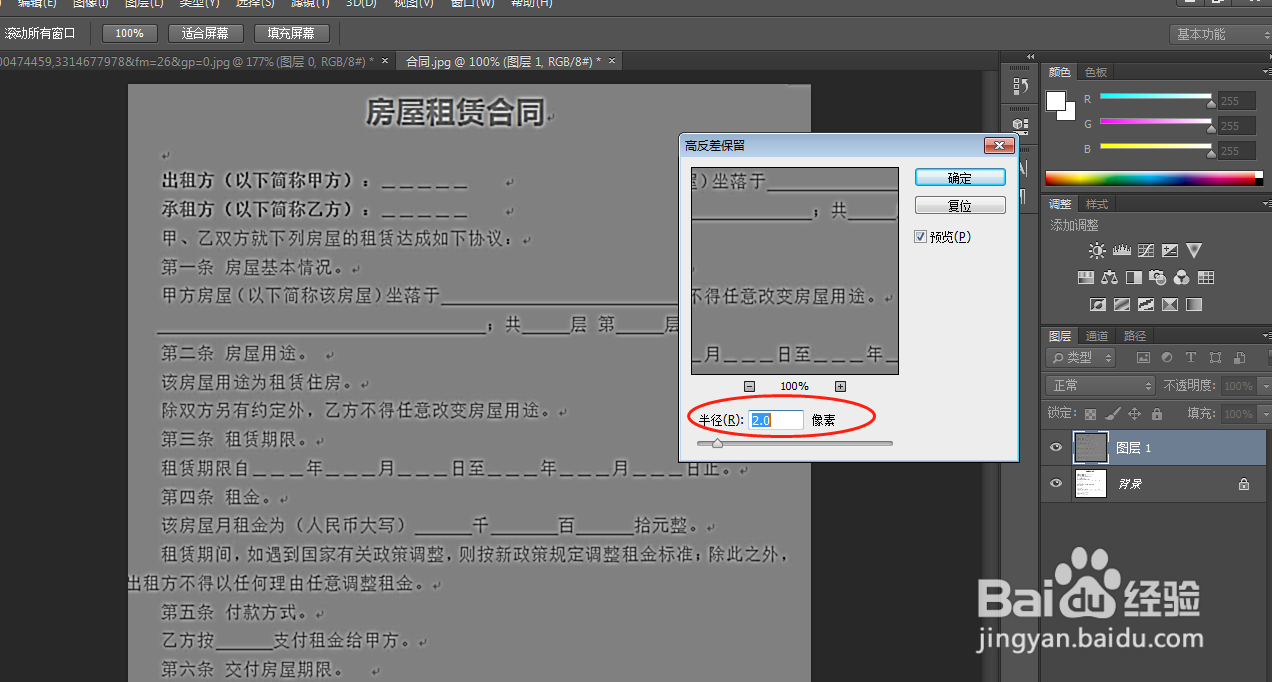
4、4.对新图层点击滤镜——其他——高反差保留;如图

5、5.把高反差保留的图层数值改成2,会发现图片变成灰色;如图
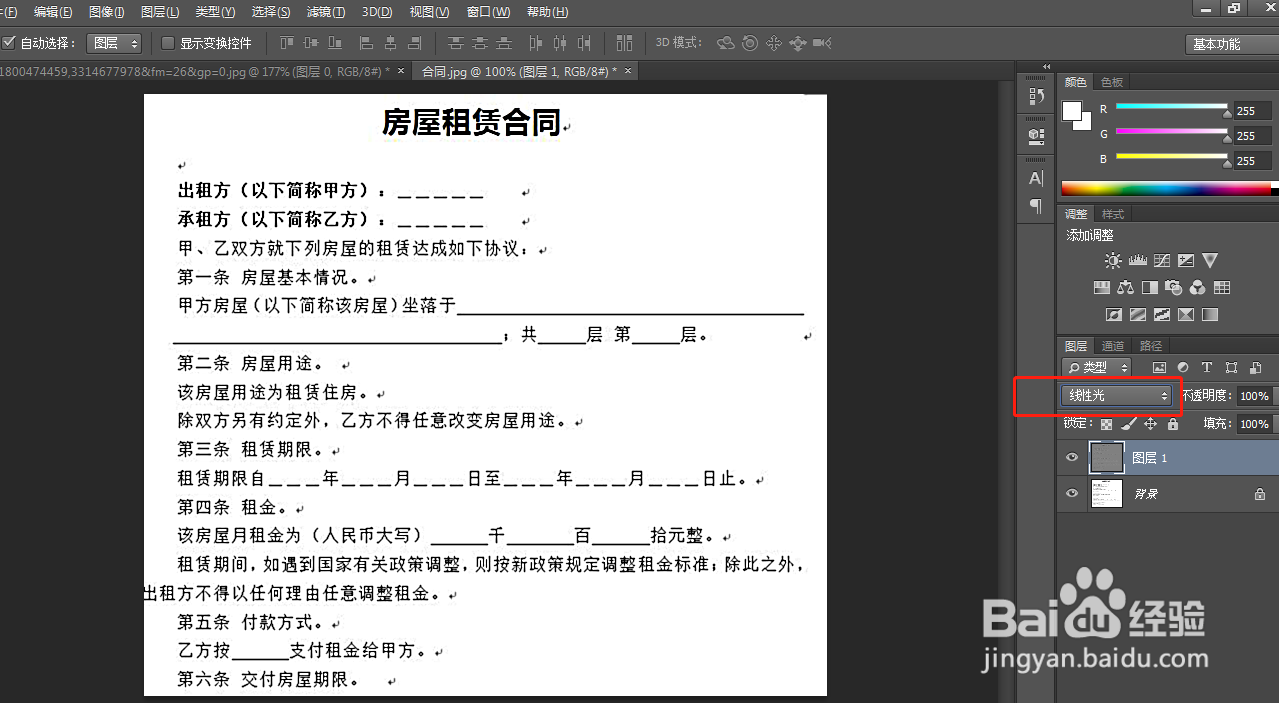
6、6.这时候我们只需要点击混合模式,选择线性光,图片就会变得很清晰了;如图
时间:2026-04-22 04:36:48
1、1.打开ps,导入一张我们需要处理的文件素材,我们会发现图片上的字体很模糊;如图
2、2.选择图像——调整——色阶,用第三个画笔吸取图片的底色白色;如图
3、3.色阶调节好之后,对图层新建一层,快捷键:Ctrl+J;如图
4、4.对新图层点击滤镜——其他——高反差保留;如图
5、5.把高反差保留的图层数值改成2,会发现图片变成灰色;如图
6、6.这时候我们只需要点击混合模式,选择线性光,图片就会变得很清晰了;如图
