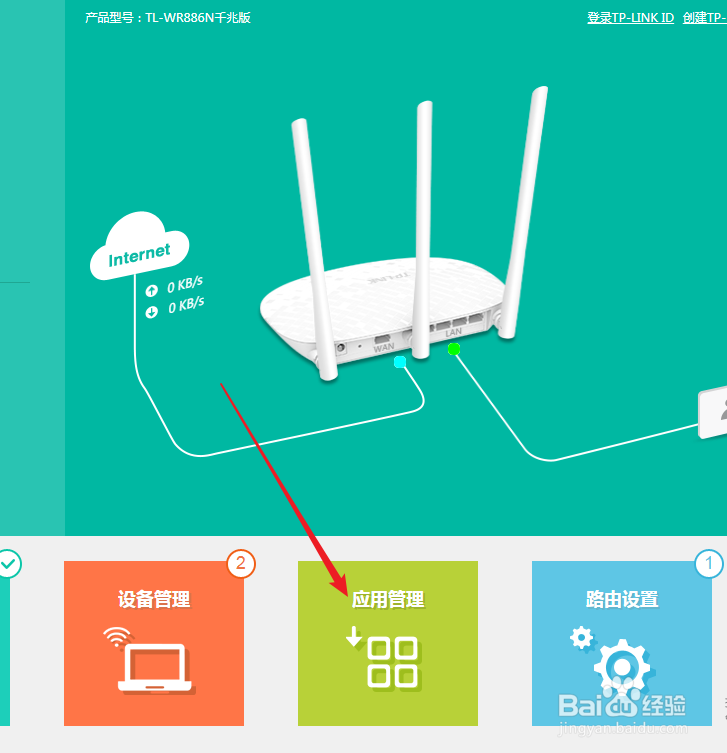
1、首先,使用浏览器登录到TL-WR886N无线路由器的后台管理界面,点击下方的“应用管理”。
2、找到“无线桥接”,并点击“进入”。

3、点击“开始设置”,如果弹出确定窗口,继续点击“确定”。


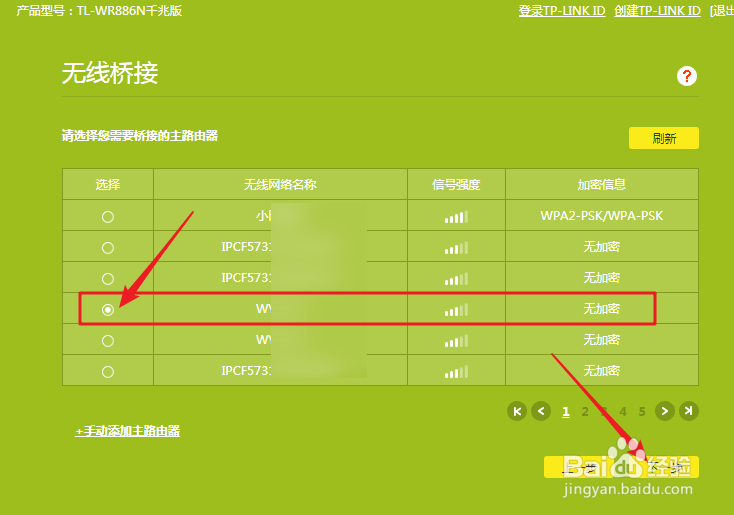
4、在搜索出附近的无线网络后,选择需要桥接的无线网络名称,再点击“下一步”。
5、完成连接后,继续点击“下一步”。

6、最后,来到确认更改界面,点击“完成”,即可配置完成,完成桥接操作。

时间:2026-04-21 22:10:09
1、首先,使用浏览器登录到TL-WR886N无线路由器的后台管理界面,点击下方的“应用管理”。
2、找到“无线桥接”,并点击“进入”。
3、点击“开始设置”,如果弹出确定窗口,继续点击“确定”。
4、在搜索出附近的无线网络后,选择需要桥接的无线网络名称,再点击“下一步”。
5、完成连接后,继续点击“下一步”。
6、最后,来到确认更改界面,点击“完成”,即可配置完成,完成桥接操作。
