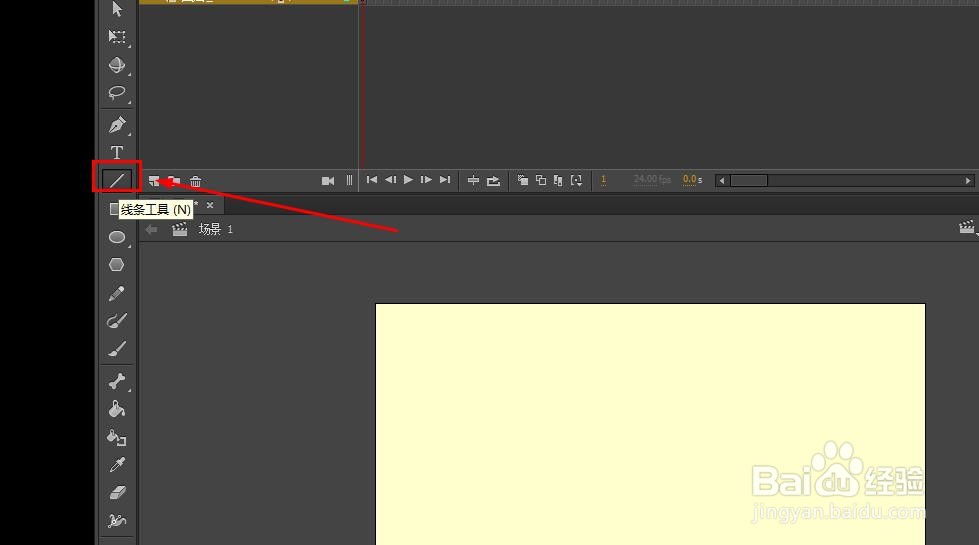
1、打开Animate软件,并新建一个文档,这里要选择Actionscript3.0文档,在工具栏找到线条工具,如图
2、设置好线条颜色和笔触

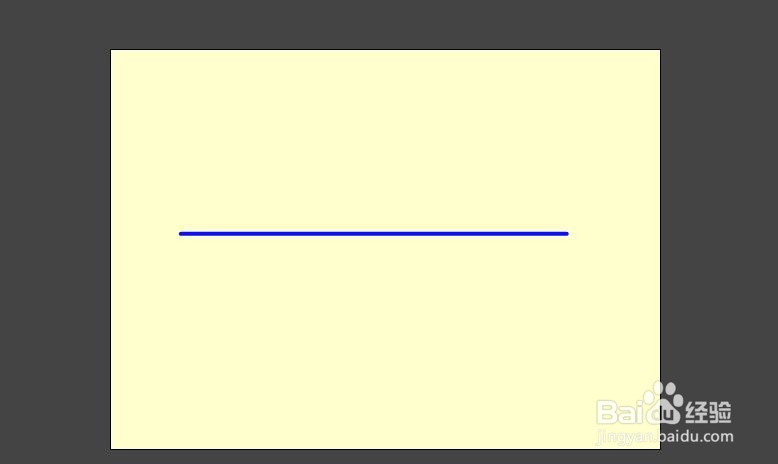
3、按住shift键后,在舞台拖动鼠标绘制一条直线,如图
4、在第12帧和第24帧插入关键帧

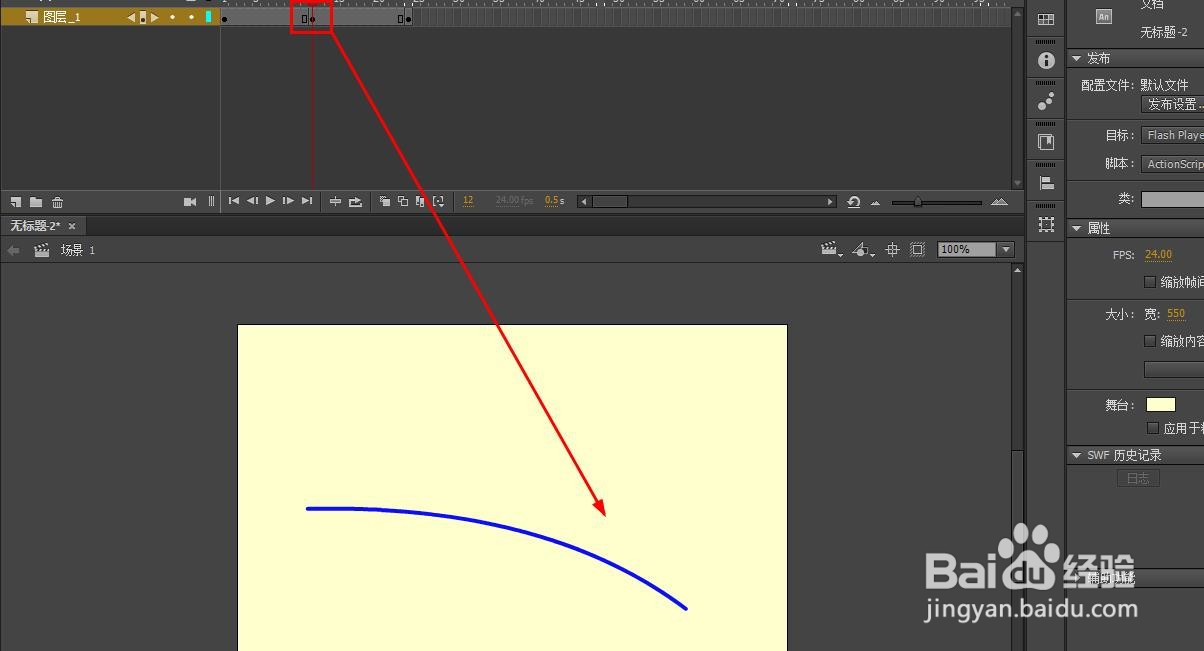
5、使用选择工具在第12帧对线条形状进行调整,如图,注意只有右端下降
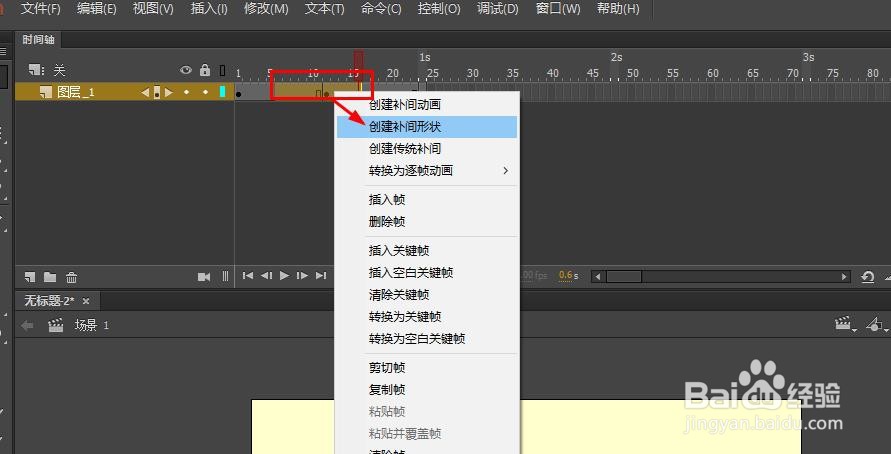
6、使用鼠标拖动选择10-16帧后,右键选择创建补间形状
7、成功后就可以看到绿色的补间过程,如图
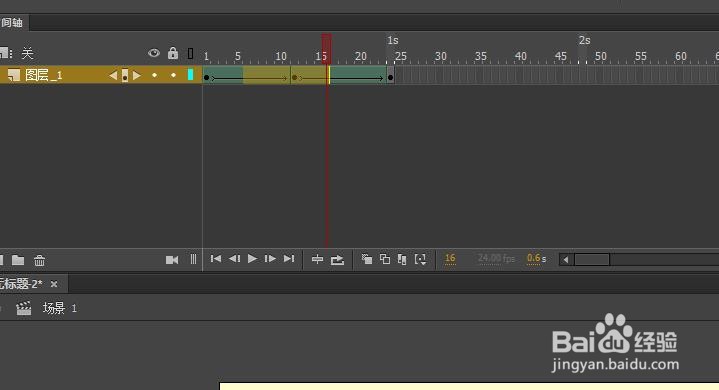
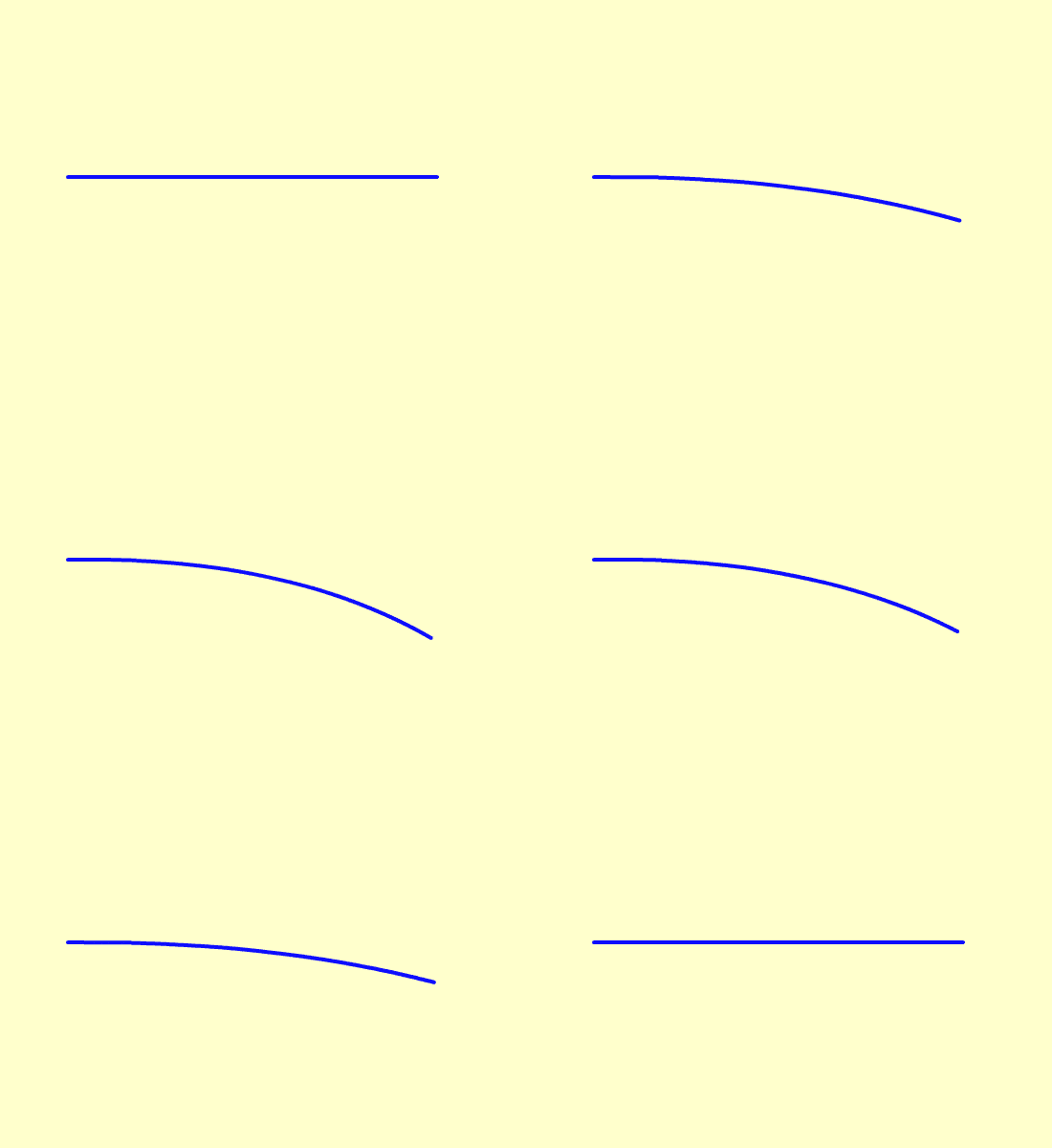
8、这样就得到了一端上下晃动的线条效果了,可以在物理课件中模拟弹性效果。
时间:2026-04-22 03:55:54
1、打开Animate软件,并新建一个文档,这里要选择Actionscript3.0文档,在工具栏找到线条工具,如图
2、设置好线条颜色和笔触
3、按住shift键后,在舞台拖动鼠标绘制一条直线,如图
4、在第12帧和第24帧插入关键帧
5、使用选择工具在第12帧对线条形状进行调整,如图,注意只有右端下降
6、使用鼠标拖动选择10-16帧后,右键选择创建补间形状
7、成功后就可以看到绿色的补间过程,如图
8、这样就得到了一端上下晃动的线条效果了,可以在物理课件中模拟弹性效果。
