ps中如何使用套索工具进行抠图

 时间:2026-04-22 09:54:30

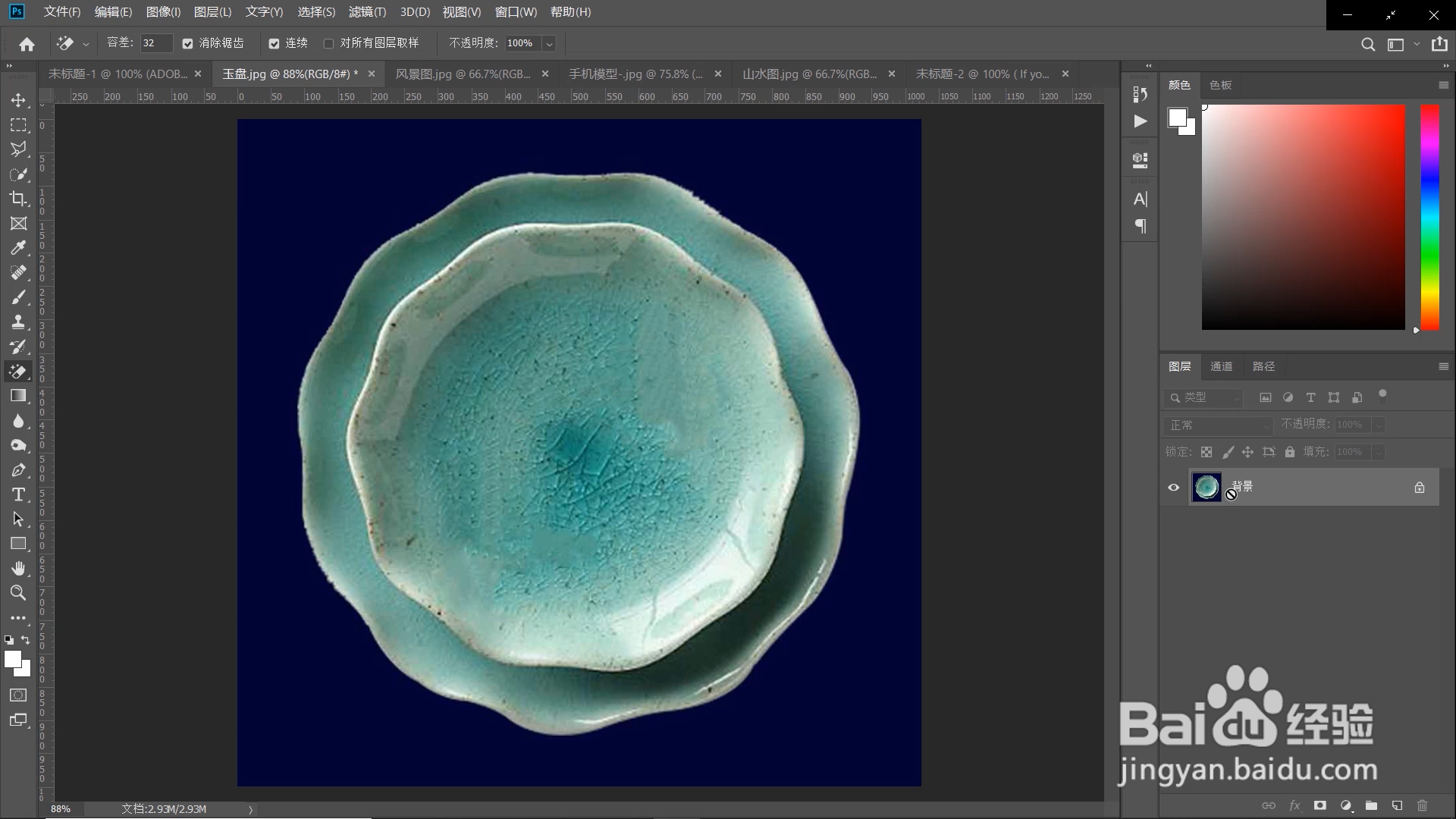
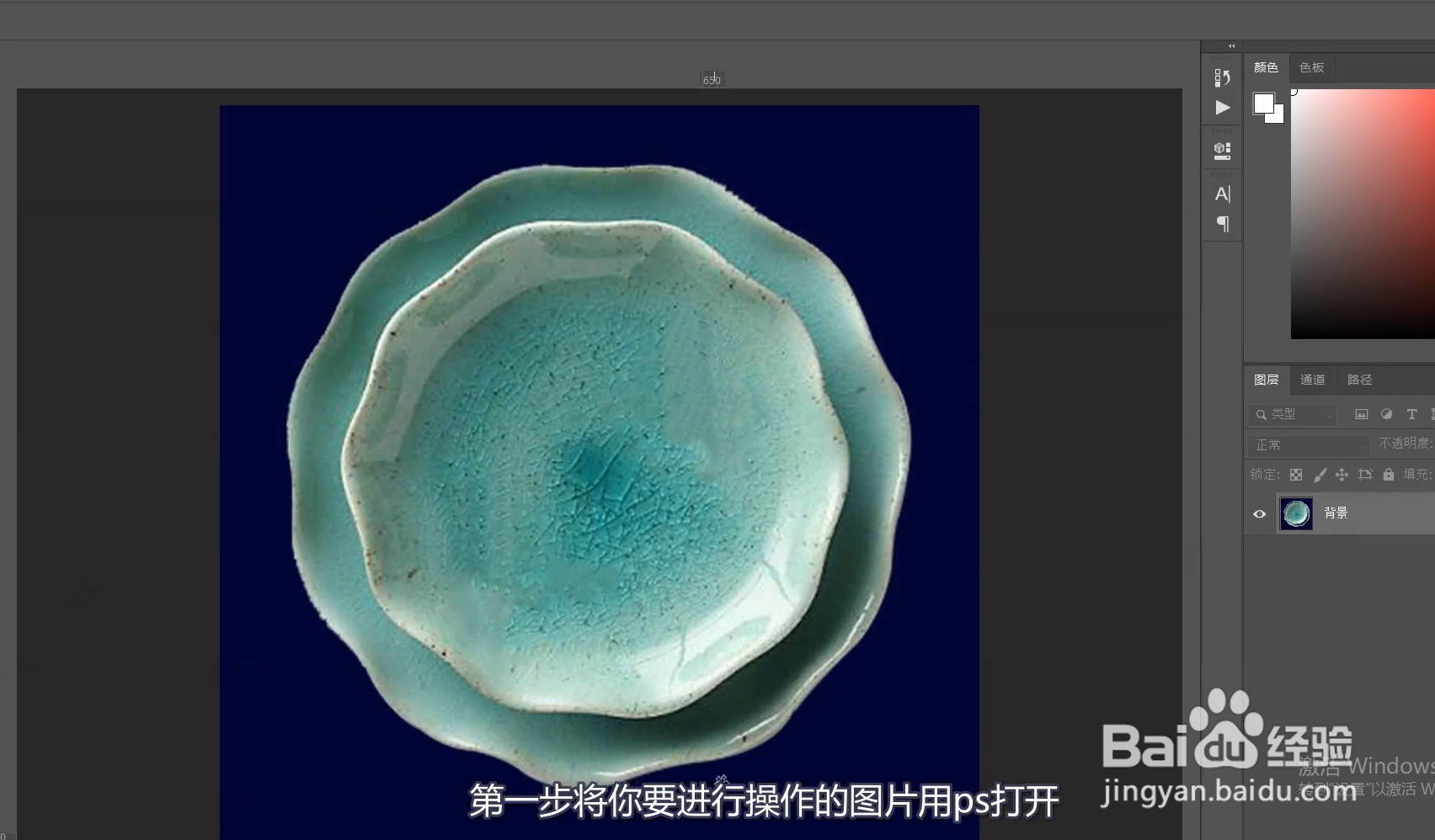
1、将你要进行操作的图片用ps打开

ps中如何使用套索工具进行抠图

2、然后复制照片(提示:ctrl+J)

ps中如何使用套索工具进行抠图

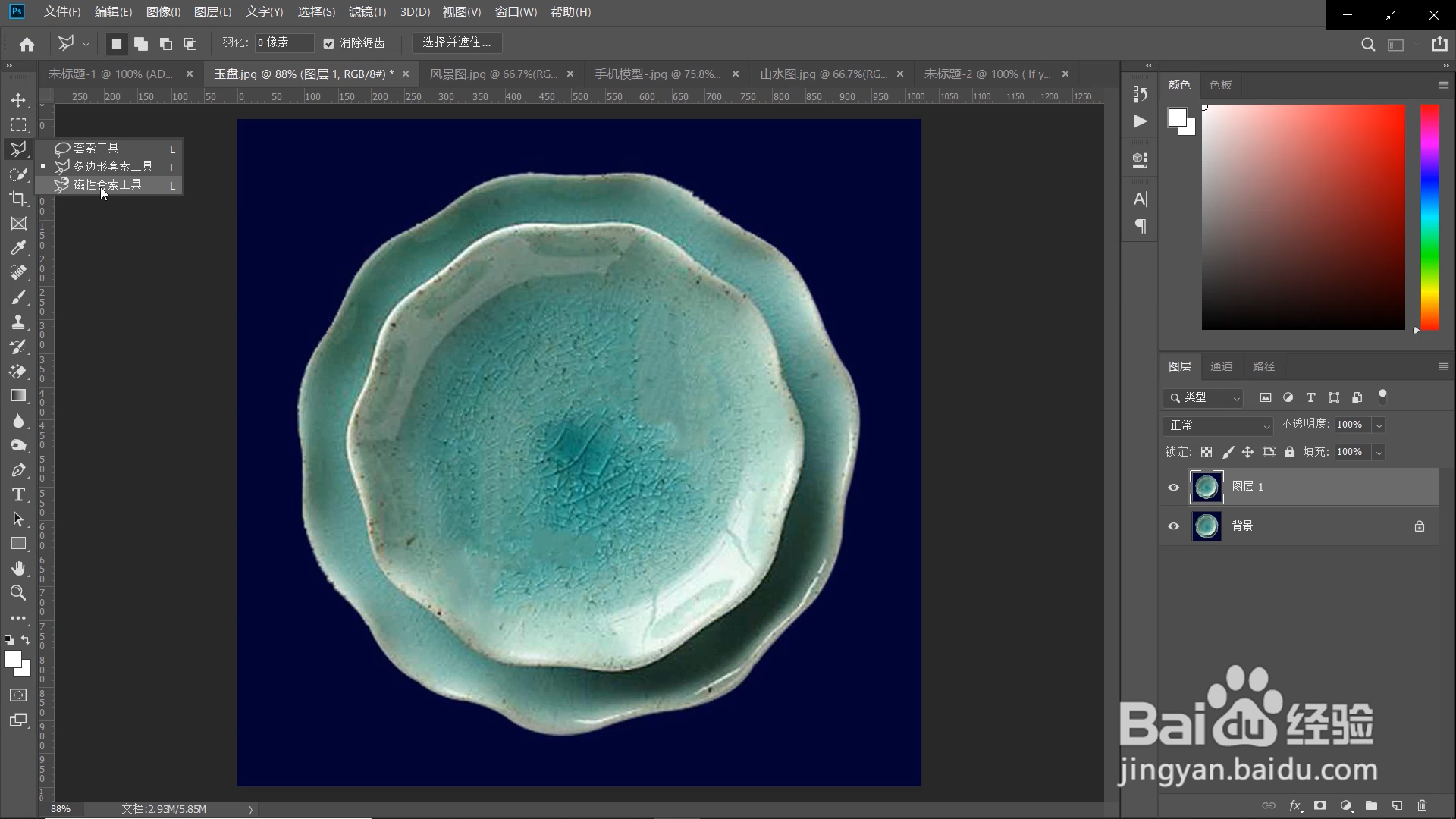
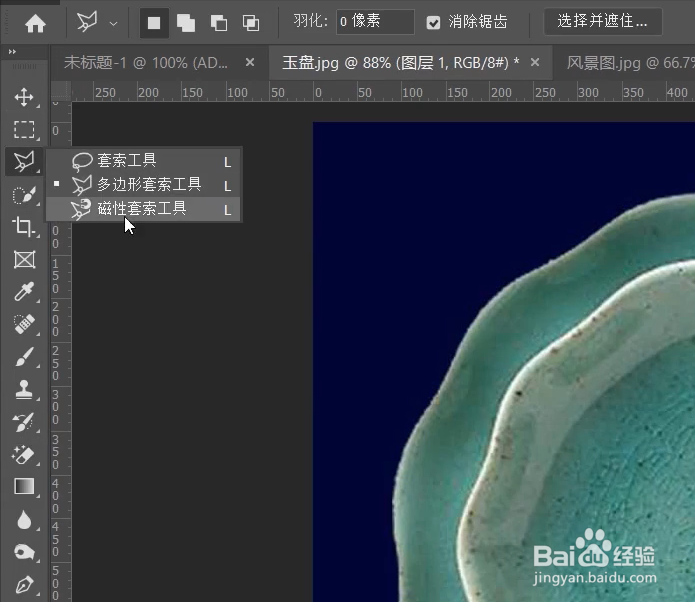
3、在工具栏面板中找到【磁性套索工具】

ps中如何使用套索工具进行抠图

ps中如何使用套索工具进行抠图

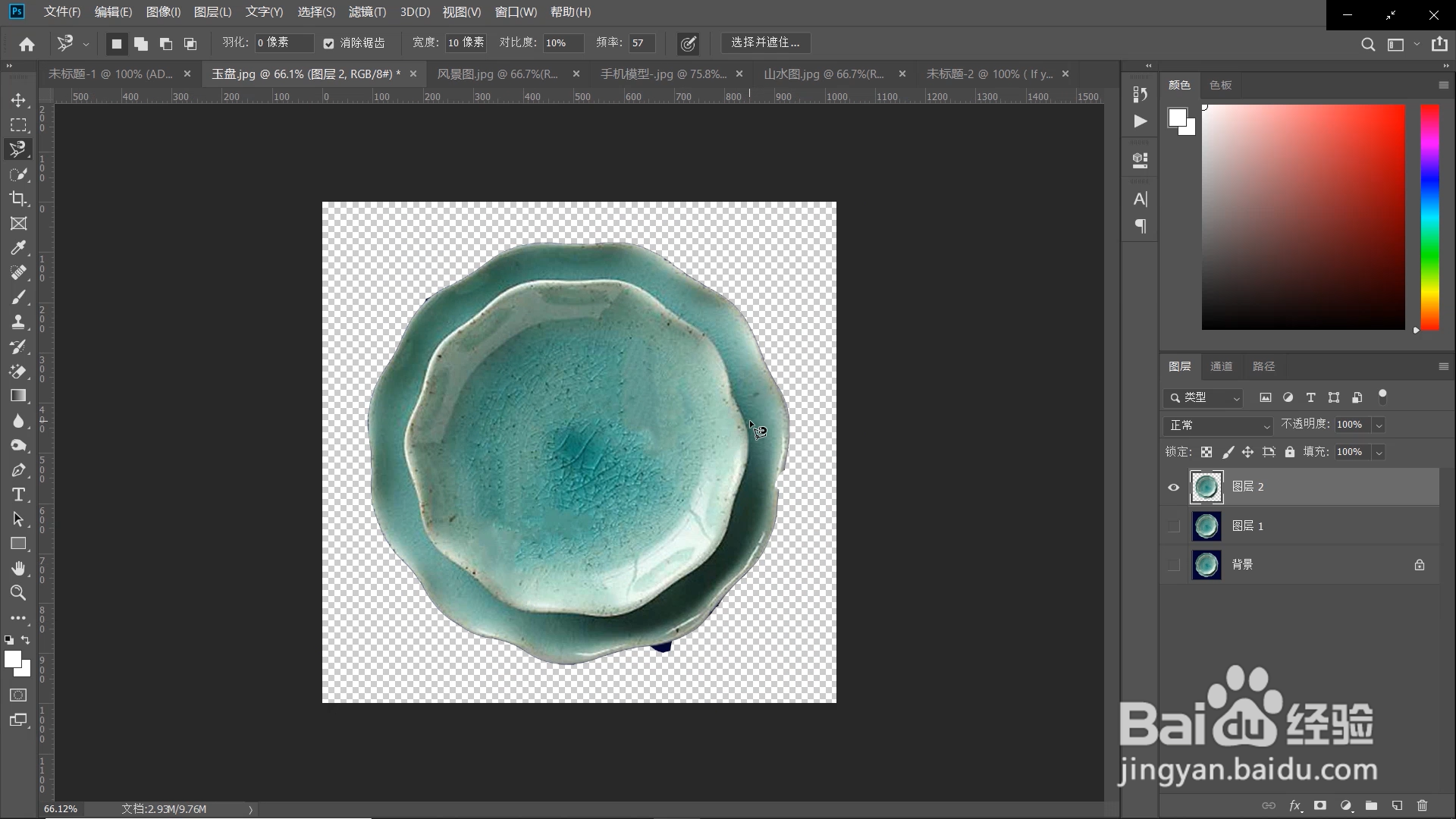
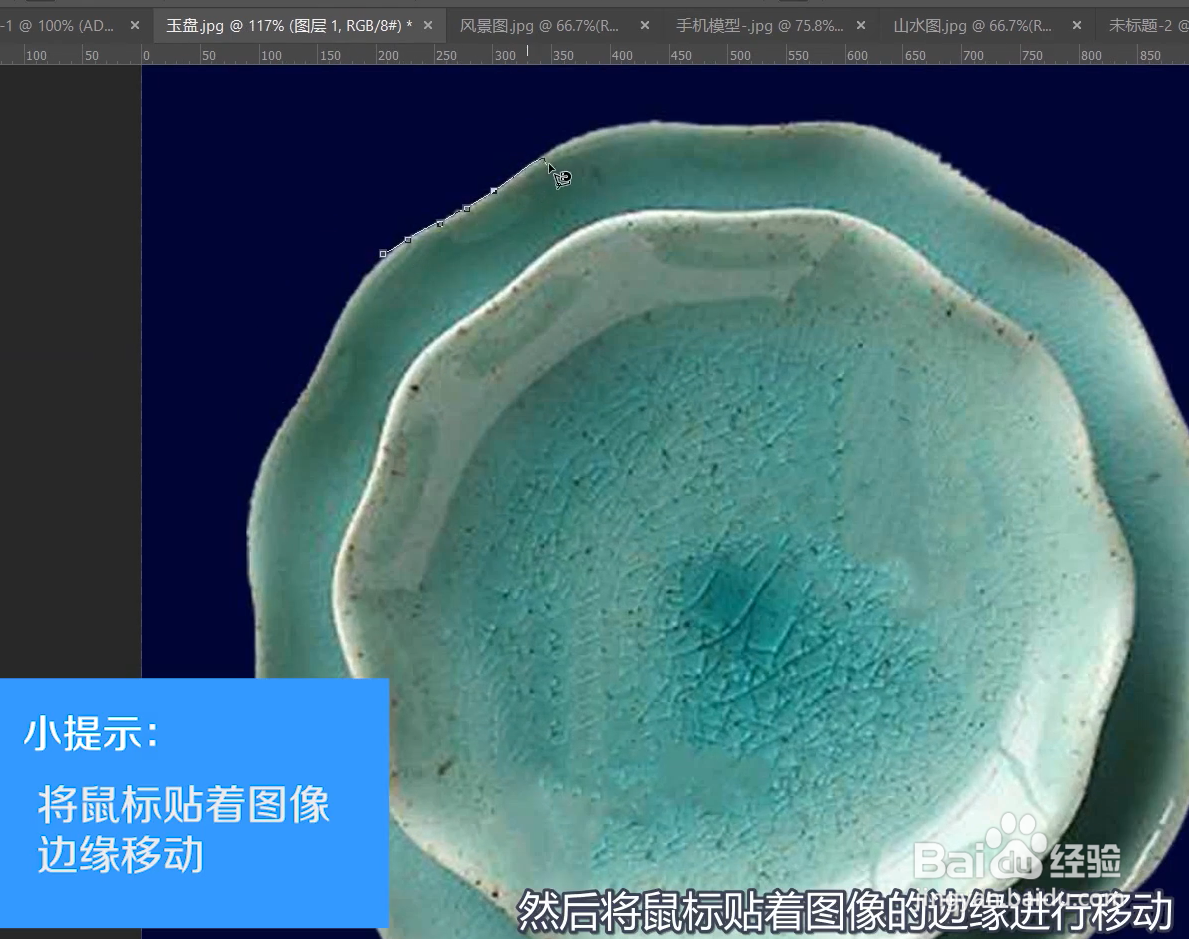
4、在图像上进行创建选区首先用鼠标在图像的某处点击一下然后将鼠标贴着图像的边缘进行移动你会看见随着鼠标的移动不断地有点吸附在图像的边缘,当小点覆盖住整个图像边缘的时候将最最后一点与第一个点相连
ps中如何使用套索工具进行抠图

5、第四步复制选区(提示:ctrl+J),就完成了抠图。

ps中如何使用套索工具进行抠图

6、总结:

第一步将会你要进行操作的图片用ps打开,然后复制照片(提示:ctrl+J)

第二步在工具栏面板中找到【磁性套索工具】

第三步在图像上进行创建选区首先用鼠标在图像的某处点击一下然后将鼠标贴着图像的边缘进行移动,包裹整个图像,然后创建选区

第四步复制选区(提示:ctrl+J)

  • ps套索工具怎么抠图
  • 教你怎么用PS的套索工具抠图
  • 如何使用ps套索工具
  • PS套索工具怎么抠图
  • ps套索工具选中后怎么去掉多余部分
  • 热门搜索
    金牌攻略 泰坦尼克号简介 仙剑奇侠传四攻略 红烧肉做法 奥特曼格斗进化3攻略 调音器怎么调吉他 吃避孕药后怎么调理 承德旅游攻略必玩的景点 淘宝新品标签怎么弄 减肥训练营要多少钱