ppt2019怎么压缩ppt中的图片

 时间:2026-02-18 18:32:26

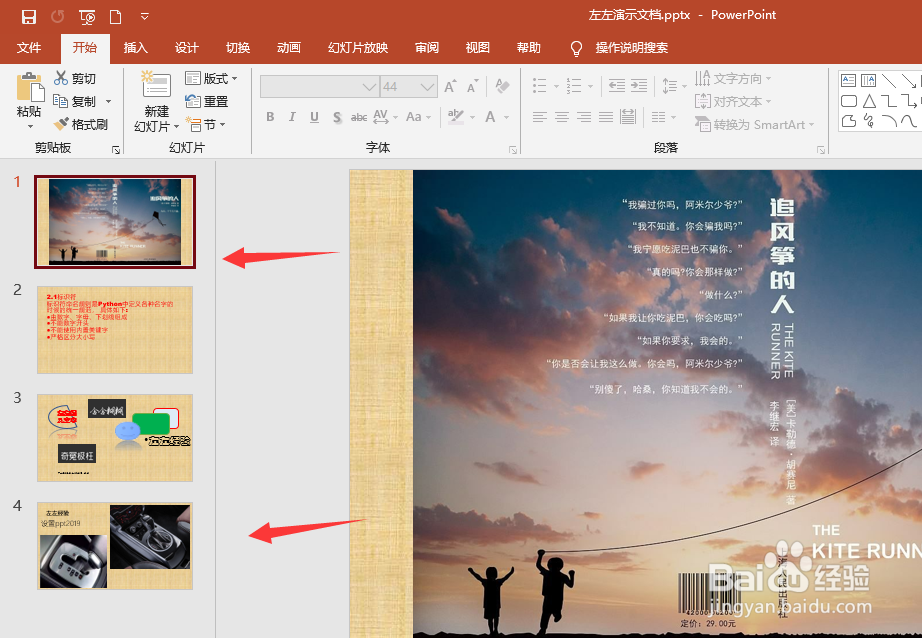
1、打开ppt2019文档,找到箭头位置有很多图片。压缩之前先看下文件大小

ppt2019怎么压缩ppt中的图片

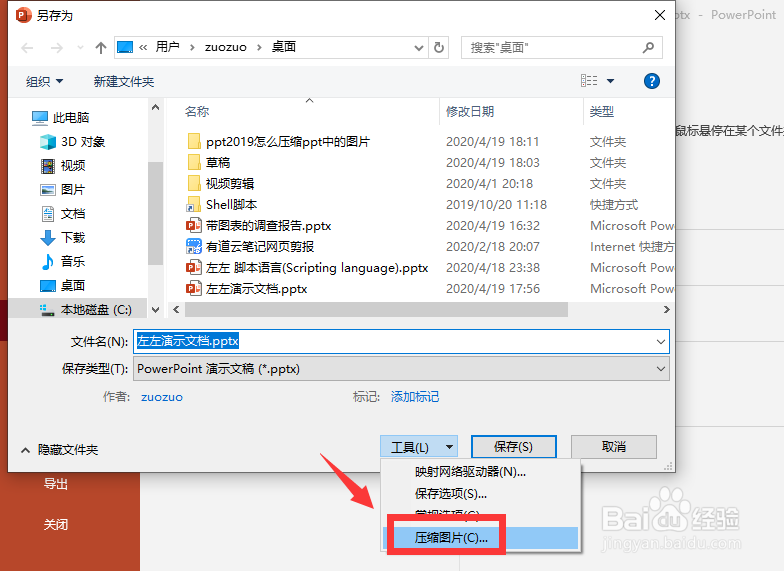
2、然后找到ppt2019文档,找到菜单--文件另存为

ppt2019怎么压缩ppt中的图片

3、点击另存为菜单,找到箭头位置。选择保存选项

ppt2019怎么压缩ppt中的图片

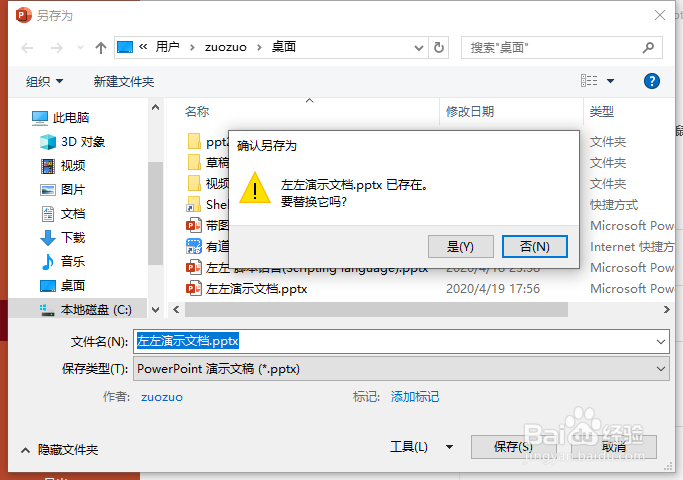
4、点击勾选,压缩所有图片大小。

ppt2019怎么压缩ppt中的图片

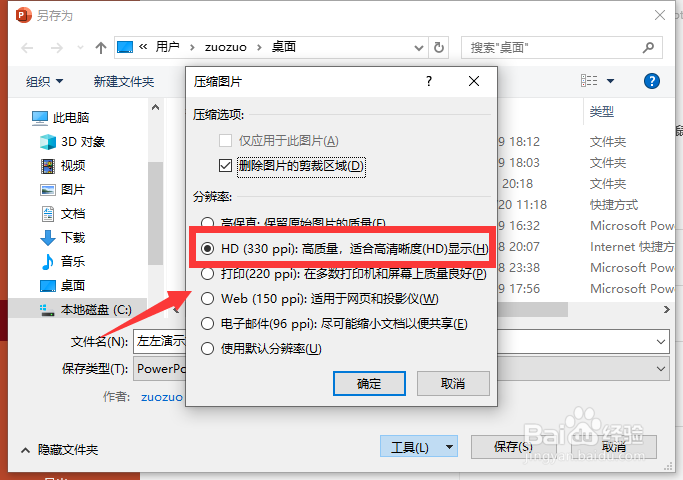
5、设置需要压缩的大小,然后确定完成。

ppt2019怎么压缩ppt中的图片

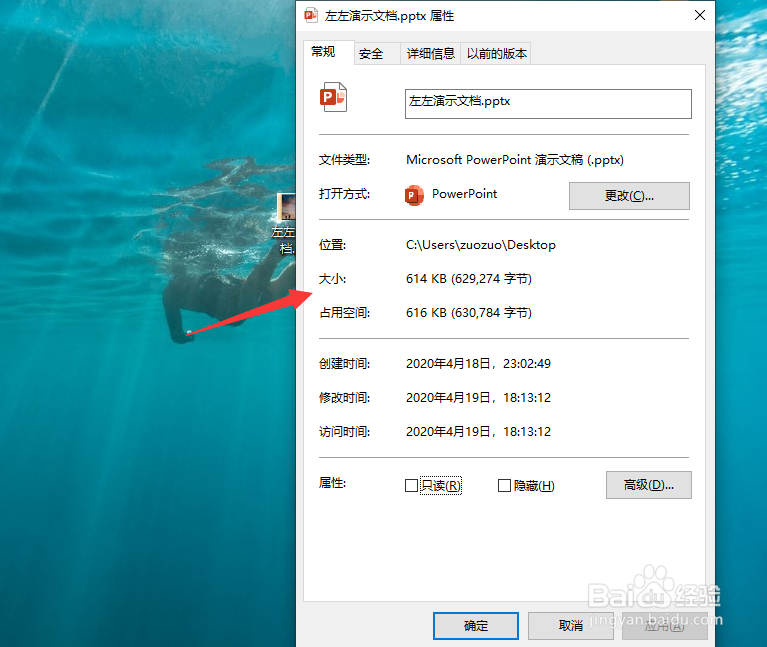
6、确定好之后,完成图片压缩,再次查看文档大小。

ppt2019怎么压缩ppt中的图片

7、总结:
1.点击ppt2019菜单--文件--打开
2.找到另存为菜单,选择需要保存的路径
3.设置保存选项,设置压缩图片
4.配置好压缩图片大小,确定
5.完成压缩之后,对比压缩之后的大小。

  • 极速PDF阅读器怎么用
  • 手机QQ空间怎么写日志
  • 荣耀手机如何设置定时开关机
  • 过敏性鼻炎怎么保养
  • 女生如何自己健身?
  • 热门搜索
    jeans什么意思 dsa是什么 平仓什么意思 什么是窗口期 鳄鱼养殖 送女朋友什么礼物好 什么是闰月 欣赏的反义词是什么 人尽可夫是什么意思 考试什么都去死吧