1、选中文字后,打开属性中的下划线属性栏,
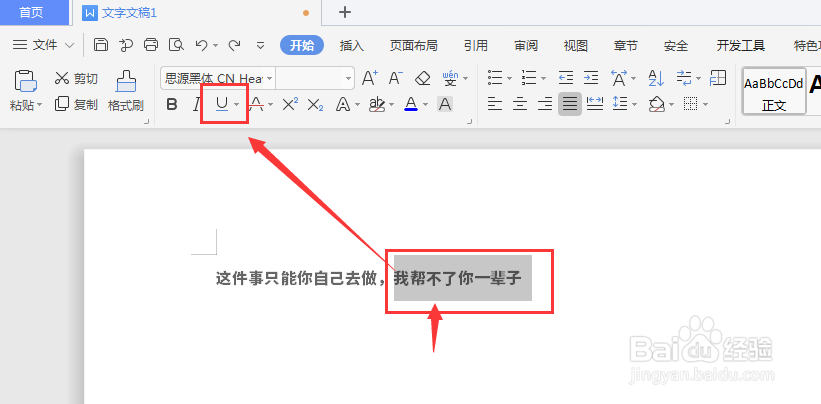
2、打开样式属性,在这里选择横线样式,点击添加,得到如图文字横线

1、添加边框线会添加到文字所在整行中,打开如图的边框属性栏
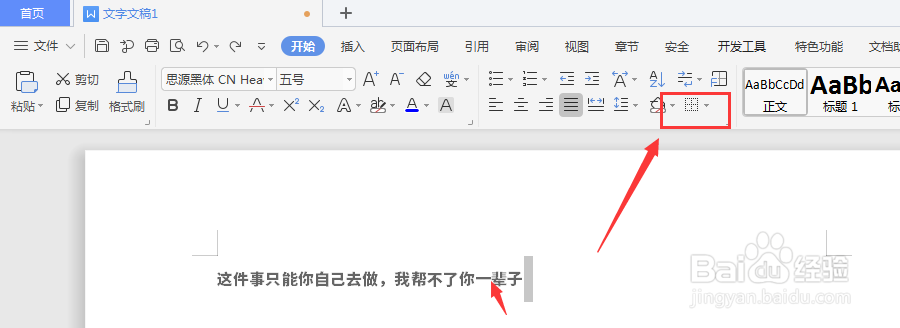
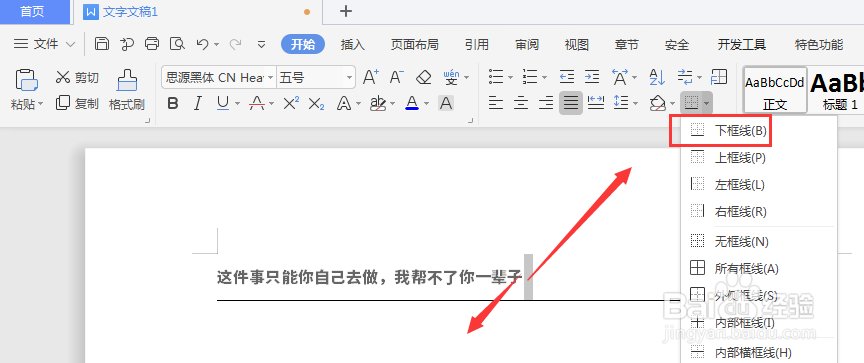
2、然后选择如图的下框线属性,得到如图文字横线
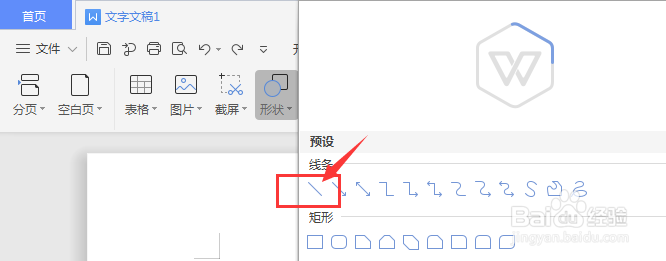
1、在插入菜单中,找到形状属性栏
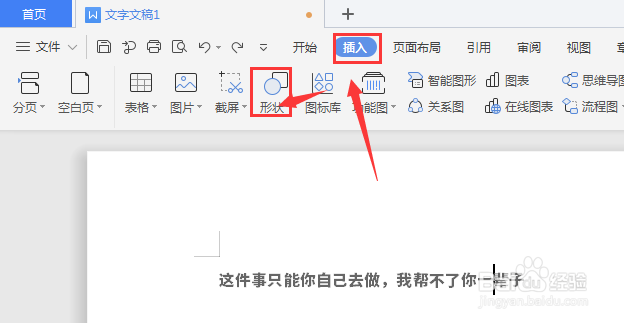
2、然后选择其中的直线线条属性,如图;左键在需要添加横线的文字下方添加直线
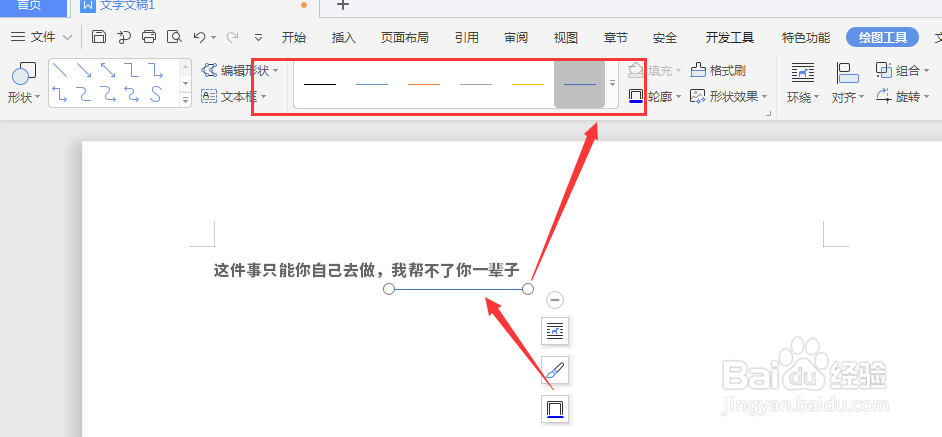
3、在属性栏中,可更改横线的颜色以及粗细,得到如图文字横线效果
时间:2026-04-24 10:42:52
1、选中文字后,打开属性中的下划线属性栏,
2、打开样式属性,在这里选择横线样式,点击添加,得到如图文字横线
1、添加边框线会添加到文字所在整行中,打开如图的边框属性栏
2、然后选择如图的下框线属性,得到如图文字横线
1、在插入菜单中,找到形状属性栏
2、然后选择其中的直线线条属性,如图;左键在需要添加横线的文字下方添加直线
3、在属性栏中,可更改横线的颜色以及粗细,得到如图文字横线效果
