1、打开文件。
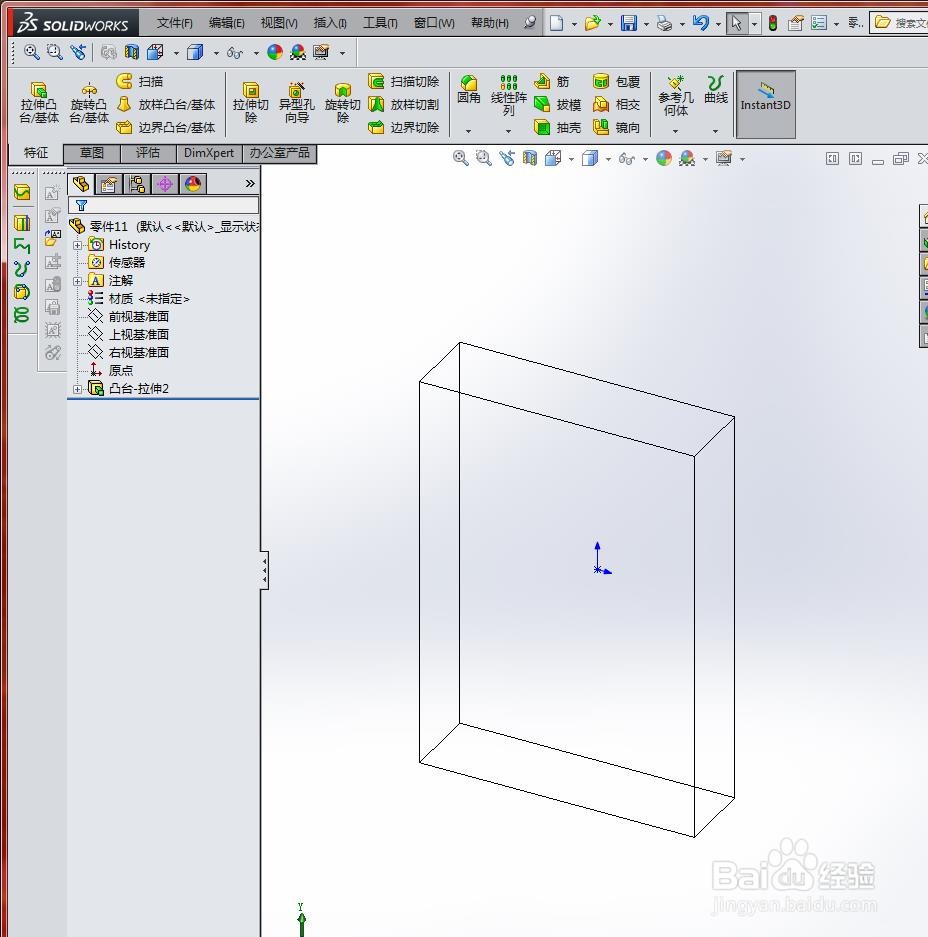
2、单击“曲线”工具栏中的“通过参考点的曲线”按钮,如下图所示

3、系统弹出“通过参考点的曲线”对话框,如下图所示

4、在绘图区域中按照曲线生成的方向依次选择六面体的各顶点,点的名称将显示在“通过参考点的曲线”名称显示框中,如下图所示

5、在对话框中勾选“闭环曲线”复选框,如下图所示

6、单击“确定”按钮,即可完成曲线的绘制。如下图所示

时间:2026-04-28 21:09:59
1、打开文件。
2、单击“曲线”工具栏中的“通过参考点的曲线”按钮,如下图所示
3、系统弹出“通过参考点的曲线”对话框,如下图所示
4、在绘图区域中按照曲线生成的方向依次选择六面体的各顶点,点的名称将显示在“通过参考点的曲线”名称显示框中,如下图所示
5、在对话框中勾选“闭环曲线”复选框,如下图所示
6、单击“确定”按钮,即可完成曲线的绘制。如下图所示
