MyEclipse 2015 安装图解教程

 时间:2026-02-15 06:19:03

1、双击MyEclipse2015.exe文件 运行安装,进入安装向导,点击【next】进入下一步

MyEclipse 2015 安装图解教程

2、同意协议界面,点击复选框同意协议,点击【next】进入下一步

MyEclipse 2015 安装图解教程

3、选择安装路径后,这个根据自己需求(建议安装在非C盘),点击【next】进入下一步

MyEclipse 2015 安装图解教程

4、根据您安装的系统来选择是32位,还是64位;查看电脑的系统属性,直接桌面,右键->属性;点击【next】,确认安装

MyEclipse 2015 安装图解教程

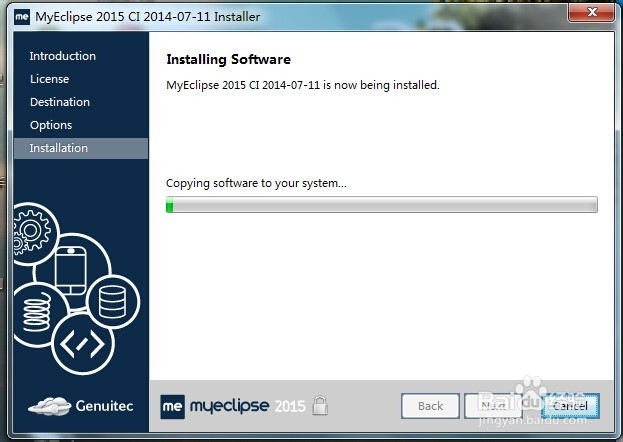
5、安装需要耗时几分钟的样子,耐心等待。

MyEclipse 2015 安装图解教程

6、安装成功 *_*,勾选Launch按钮,立即启动Myeclipse 2015吧

MyEclipse 2015 安装图解教程

MyEclipse 2015 安装图解教程

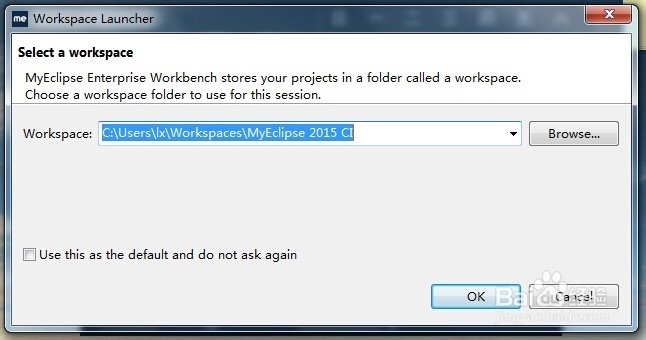
7、选择工作空间的路径!点击【OK】

MyEclipse 2015 安装图解教程

8、启动成功,开始使用全新的MyEclipse 2015!

MyEclipse 2015 安装图解教程

  • 教你怎么使用phpmyadmin创建数据库,和数据表
  • jquery如何判断输入的数是否是整数
  • 如何使用Workbench查看连接数据库的客户端信息
  • xampp无法启动mysql及无法连接数据库的解决方法
  • PHP链接MYSQL数据库的方法及代码
  • 热门搜索
    韭菜籽怎么吃 庚怎么读 流鼻血怎么办 元宝怎么叠 汽车怎么画 马应龙痔疮膏怎么用 掠怎么组词 切辣椒后手上的灼热感怎么解决 鸡胸肉怎么做好吃 格力空调遥控器怎么解锁